|
Cuando creemos un cliente o accedamos a una ficha de cliente nos encontraremos con la pantalla principal de datos de clientes.
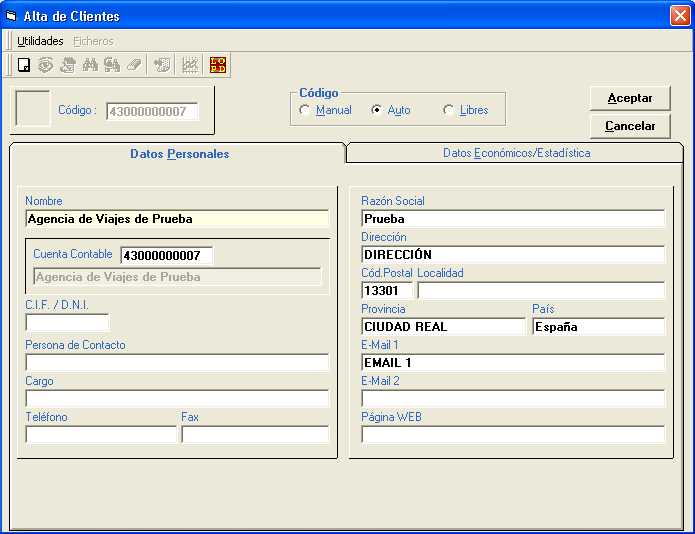
| • | Código: Código del cliente, será el código que utilicemos a la hora de referenciar al cliente en los diferentes paneles, campo obligatorio a la hora de dar de alta el cliente. El código para clientes varios por defecto es 43000000000, para más información consulte el apartado Cuenta de Clientes Varios. Para consultar como dar de alta un nuevo código consulte la sección Insertar en Ficheros Maestros. |
| • |  Nos carga el panel de búsqueda de clientes. Nos carga el panel de búsqueda de clientes. |
| • |  Nos da acceso a las observaciones internas del cliente. Nos da acceso a las observaciones internas del cliente. |
| • |  Nos permite imprimir un documento, en el que aparecen los datos del cliente, junto con la LOPD en la que se especifica que el cliente nos autoriza a la tenencia de sus datos. Nos permite imprimir un documento, en el que aparecen los datos del cliente, junto con la LOPD en la que se especifica que el cliente nos autoriza a la tenencia de sus datos. |
1.- Datos Personales:
| • | Nombre: Nombre del cliente, campo obligatorio a la hora de dar de alta un nuevo cliente. En caso de pulsar en este campo el botón nuevo  nos permitirá tomar sus datos del mailing de clientes potenciales o de las direcciones útiles. nos permitirá tomar sus datos del mailing de clientes potenciales o de las direcciones útiles. |
| • | Cuenta Contable: Cuenta contable a la que generará la contabilidad (apuntes, vencimientos, etc) de este cliente, por defecto creará una cuenta para cada cliente, pero se podrá cambiar para asignarle alguna otra cuenta existente. La utilidad de esto es que para clientes con varios departamentos podremos crear un cliente con la cuenta contable común y una cuenta de cliente para cada departamento cuya cuenta contable sea la común. |
| • | C.I.F/D.N.I: CIF O DNI del cliente, le calculará automáticamente la letra si no la especificamos, ver cálculo de letra en NIF. |
| • | Persona de Contacto: Persona de contacto del cliente. |
| • | Cargo: Cargo de la persona de contacto. |
| • | Teléfono: Teléfono de contacto del cliente. |
| • | Razón Social: En caso de tratarse de una empresa, aquí pondremos la razón social. |
| • | Dirección: Dirección del cliente. |
| • | Localidad: Localidad del cliente: |
| • | Provincia: Provincia del cliente: |
| • | E-Mail 1 y 2: Direcciones de correo electrónico de contacto con el cliente, estas direcciones serán las que se usen luego para realizar un mailing masivo. |
| • | Página Web: Página Web del cliente. |
2.- Datos económicos / estadística.
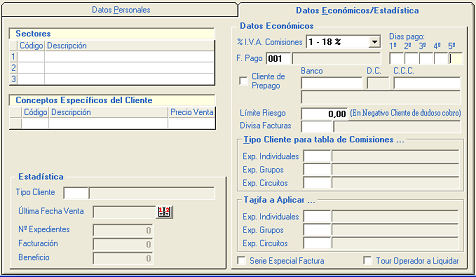
a) Sectores.
| • | Sectores: para la clasificación del cliente, nos dará la opción de crear nuevos (botón nuevo ) o buscar entre los existentes (botón buscar  ). En el listado de clientes podremos filtrar por clientes que pertenezcan o no a algún sector. En caso que deseemos obligar la asignación de algún sector obligatorio para clientes, se podrá asignar en Configuración - Parámetros - Opciones. ). En el listado de clientes podremos filtrar por clientes que pertenezcan o no a algún sector. En caso que deseemos obligar la asignación de algún sector obligatorio para clientes, se podrá asignar en Configuración - Parámetros - Opciones. |
b) Conceptos Específicos del Cliente.
| • | Conceptos: Aquí podremos asignarle al cliente que conceptos queremos que se le apliquen, siempre que demos de alta una reserva para dicho cliente, podremos crear nuevos (botón nuevo ) o buscar entre los existentes (botón buscar ). |
c) Estadística.
| • | Tipo Cliente: Nos da la opción de definir o asignar un tipo de cliente de estadística para este cliente. Se podrán consultar en la Estadística General. |
| • | Ultima Fecha Venta: Nos muestra la fecha de cierre de expediente más alta. Este campo se calculará al actualizar estadísticay según los parámetros de esta. |
| • | Nº Expedientes, Facturación y Beneficio: Número de expedientes, importe de venta al cliente y beneficio de estos en los expedientes que se encuentren cerrados para el cliente. Estos campo se calculará al actualizar estadísticay según los parámetros de esta. |
d) Datos Económicos:
| • | % I.V.A de comisiones: Indicamos si le vamos a aplicar I.V.A a la comisión que le damos al cliente, o se le va a dar un I.V.A=0, al crear una reserva. |
| • | Forma de Pago: Forma de pago por defecto que utilizará el cliente por defecto al hacernos un cobro. Campo obligatorio a la hora de dar de alta el cliente. |
| • | Se podrá asignar automáticamente si nuestro usuario tiene definida alguna forma de pago por defecto para clientes. |
| • | Día 1, 2, 3, 4 y 5: Días del mes en los que nos paga el cliente. |
| • | Cliente de Prepago: Al marcar esta casilla consideramos que el cliente tendrá asignados prepago, y al dar de alta una reserva nos marcara por defecto la casilla de prepago y nos pedirá la fecha del prepago. |
| • | Banco: Código (número de entidad bancaria más número de sucursal) del banco del cliente, deberá existir en el fichero maestro de bancos. |
| • | DC: Dígito de control del número de cuenta, se calcula automáticamente según en código de banco y el número de cuenta. |
| • | C.C.C: Código Cuenta Cliente, número de cuenta bancaria del cliente. |
| • | Limite de Riesgo: Importe de limite de riesgo del cliente, una vez pasado este nos avisará al crear un nuevo expediente. Si se pone con importe cero no lo tendrá en cuenta y si se pone un importe negativo nos lo contara como un cliente de contado en la gestión de expedientes. |
| • | Divisa Facturas: Indicaremos si deseamos que el cliente reciba sus facturas en una divisa diferente a la divisa base. Esta divisa deberá estar creada en el fichero de divisas. |
e) Tipo Cliente para Tabla de Comisiones:
| • | Exp. Individuales, Grupos y Circuitos: Se usa para asignarle a un cliente un % fijo de comisiones al crear una reserva nueva en expedientes, estos tipos se pueden dar de alta desde "Productos->Tabla de Comisiones". |
f) Tarifa a Aplicar:
| • | Exp. Individuales, Grupos y Circuitos: Se usa para asignarle una tarifa a un cliente para un producto determinado, estos tipos se pueden dar de alta desde "Productos->Tarifas". |
g) Otras Opciones:
| • | Serie Especial Factura: Se recomienda que se active, cuando una mayorista tiene como cliente un minorista suyo, para que se le aplique una facturación especial y no sea tratado como un cliente más. |
| • | Tour Operador a Liquidar: Al marcar esta casilla indicamos que este cliente es Tour Operador para Ticket, es decir, un vendedor que de ticket, puede seleccionar a este cliente, como TTOO para trabajar con él y al que después se le Liquidan los Tickets vendidos. |
|
 Nos permite consultar la estadística y presupuestos del cliente.