Para acceder a las Altas de ticket, debemos de irnos a "Ficheros->Vendedores" y desde hay seleccionar al vendedor que queremos asignarle los Ticket.

Si accedemos al Stock de tickets podremos tanto dar altas, bajas y consultas de ticket para ese vendedor que hemos seleccionado, así como acceder a la liquidación de ticket.
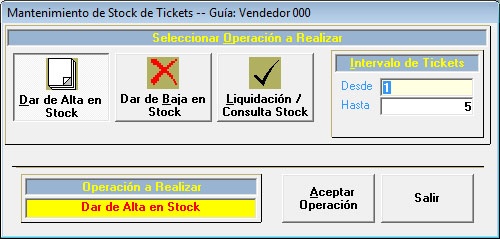
Tanto si accedemos desde la ficha de Vendedores como si lo hacemos desde "Stock de ticket", podremos hacer liquidación de tickets para un vendedor determinado, además si accedemos desde los clientes también podremos liquidar los ticket de los Tour Operadores, modificando el tipo de liquidación.
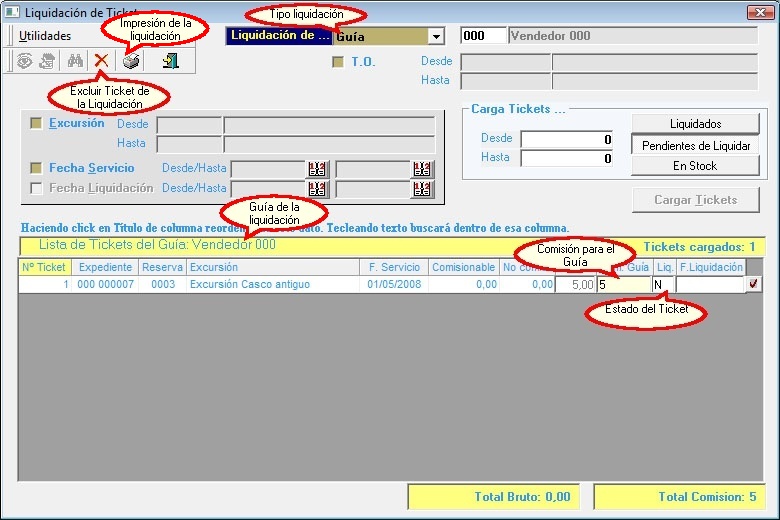
Por defecto, en la lista de tickets nos muestra los que estén pendientes de liquidar (aunque podríamos acotar aún más la lista utilizando el filtro de la parte superior de la pantalla).
La forma de operar sería ir comprobando cada uno de los tickets de la lista, y si la comisión tiene el importe correcto, editamos esa línea con doble clic o pulsando INTRO y en el campo “Liq.” tecleamos “S” (indicando así que este ticket estaría liquidado). Automáticamente nos pondrá la fecha de liquidación y solamente quedaría pulsar sobre el botón del final de la línea, para dar por liquidado el ticket.
Si hubiera algún ticket que no corresponde a la liquidación que estamos haciendo, se puede excluir de la lista con solo pulsar en la opción “Excluir Ticket de la Liquidación”. En el caso de ser muchos tickets los que no pertenecen a la liquidación que estamos realizando habría que utilizar el filtro para así no excluir ticket a ticket.
Otra opción para liquidar los tickets de forma más cómoda, sería imprimir la liquidación entera, como vemos en la imagen.
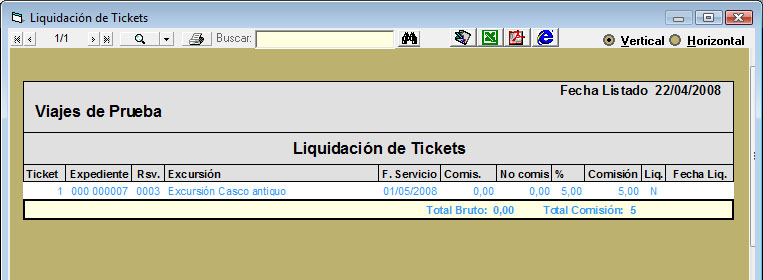
Habría que supervisarla sobre el papel comprobando las diferentes comisiones, y si todo está correcto, al cerrar la pantalla de la impresión, OFIMAYOR siempre nos preguntará...
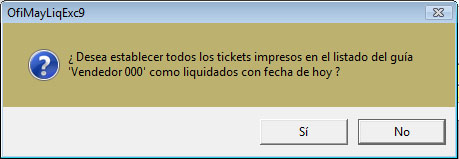
En el caso de pulsar “Si”, automáticamente todos los tickets quedarán como liquidados evitando así liquidar ticket a ticket toda la lista.