Lo primero que nos encontramos al acceder al menú es el fichero de proveedores (ver sección Introducción a ficheros maestros)
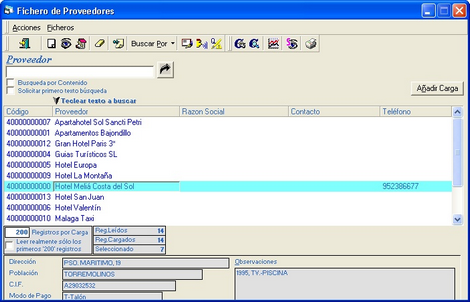
Haciendo doble clic en algún proveedor entraremos en el en modo edición. Si hacemos clic sólo una vez seleccionaremos ese registro y podremos hacer uso de las utilidades dadas en la barra superior de botones.
| • |  Nos permite definir las observaciones internas del proveedor. Nos permite definir las observaciones internas del proveedor. |
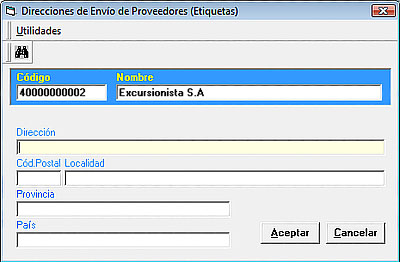
| • |  Nos permite definir una dirección de envío para la generación de etiquetas diferente a la dirección del proveedor. Nos permite definir una dirección de envío para la generación de etiquetas diferente a la dirección del proveedor. |
| • |  Nos permite enviar correos electrónicos a través de Outlook Express, mensajes al teléfono móvil en caso de tener contratada la aplicación OfiSms, visitar la página web del proveedor o generar un comunicado estándar. Los campos deberán estar definidos en la ficha del proveedor. Para poder enviar mensajes a móviles será necesario que dispongan de la aplicación OfiSms u OfiSmsWeb. Nos permite enviar correos electrónicos a través de Outlook Express, mensajes al teléfono móvil en caso de tener contratada la aplicación OfiSms, visitar la página web del proveedor o generar un comunicado estándar. Los campos deberán estar definidos en la ficha del proveedor. Para poder enviar mensajes a móviles será necesario que dispongan de la aplicación OfiSms u OfiSmsWeb. |
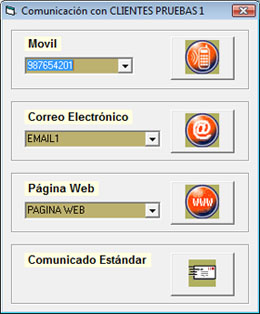
Seleccionando la opción comunicado estándar nos permitirá generar e imprimir un comunicado, dándonos la posibilidad de copiar la dirección de correo o el número de fax en el portapapeles de Windows. También nos permitirá generar formatos predefinidos o modificar nuestros datos de empresa para cada caso.
| • |  Nos permite registrar las posibles incidencias con los proveedores, así como su solución, notas adicionales, referencia, impresión, etc. Esta opción nos será útil en las certificaciones de calidad. Nos permite registrar las posibles incidencias con los proveedores, así como su solución, notas adicionales, referencia, impresión, etc. Esta opción nos será útil en las certificaciones de calidad. |
| • |  Nos permite definir cupos para este proveedor Nos permite definir cupos para este proveedor |
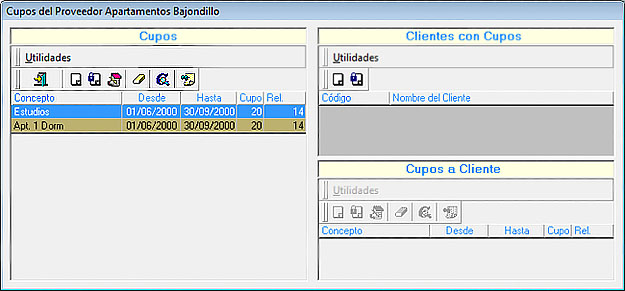
1) Cupos:
| • |  Agregar nuevo cupo para el proveedor seleccionado Agregar nuevo cupo para el proveedor seleccionado |
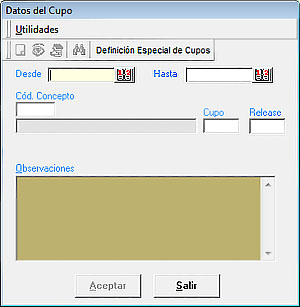
Para todo cupo deberemos indicar desde que fecha y hasta que fecha se aplica(pulsando Definición Especial de Cupos podremos definir que días de la semana de ese intervalo de fecha se aplica el cupo), la cantidad de habitaciones que nos dan de cupo (casilla Cupo), los días de release que nos imponen (casilla Release) y un concepto sobre el cual nos dan de cupo, este se podrá definir en el menú Productos - Conceptos y asignarlo posteriormente con el botón
 Buscar o crearlo directamente con el botón nuevo .
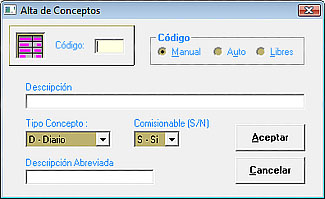
Aquí podremos crear un concepto a sobre el que nos dan el cupo, es imprescindible que en Tipo Concepto seleccionemos C-Cupo para que se pueda usar en los cupos. Aceptando la creación del concepto y en la definición del cupo este se queda creado.
| • |  Nos permite definir un bloqueo en los cupos de ese proveedor (fechas en las que parte del cupo definido no pueden ser utilizadas, y las resta de lo disponible). El panel que se nos presenta es igual al de la definición del cupo (fecha desde y hasta, concepto, cupo y observaciones) pero el release no se define. Podremos bloquear todo el cupo o parte de él según la cifra que pongamos en la casilla release. Nos permite definir un bloqueo en los cupos de ese proveedor (fechas en las que parte del cupo definido no pueden ser utilizadas, y las resta de lo disponible). El panel que se nos presenta es igual al de la definición del cupo (fecha desde y hasta, concepto, cupo y observaciones) pero el release no se define. Podremos bloquear todo el cupo o parte de él según la cifra que pongamos en la casilla release. |
| • |  Nos permitirá modificar el cupo seleccionado en la lista inferior. Tendrá el mismo efecto que hacer doble clic sobre la línea en cuestión. Nos permitirá modificar el cupo seleccionado en la lista inferior. Tendrá el mismo efecto que hacer doble clic sobre la línea en cuestión. |
| • |  Nos permite borrar la línea del cupo seleccionada. Nos permite borrar la línea del cupo seleccionada. |
| • |  Nos permite visualizar gráficamente el estado del cupo con este proveedor. Nos permite visualizar gráficamente el estado del cupo con este proveedor. |
| • | Nos permite ver las observaciones internas de la línea de cupo seleccionado. |
2) Clientes con Cupos
| • | Nos da la opción de buscar un cliente para asignarle cupos con este proveedor. Una vez que seleccionemos un nuevo cliente nos dará la opción de definirle un cupo para este proveedor, que se definirá de forma similar a los cupos globales del proveedor, con la única diferencia que nos preguntará si el cupo asignado al cliente resta del cupo al proveedor o es independiente. |
3) Cupos a Cliente
Una vez que hayamos añadido un cliente a clientes con cupos se habilita esta opción en la que nos permitirá modificar los cupos de ese cliente, crear cupos nuevos o eliminarlos. Su funcionamiento es igual al apartado Cupos con la única diferencia que no se nos permitirá crear bloqueos de cupos y que cuando para un cliente no exista ningún cupo, se eliminará automáticamente del panel Clientes con Cupos.
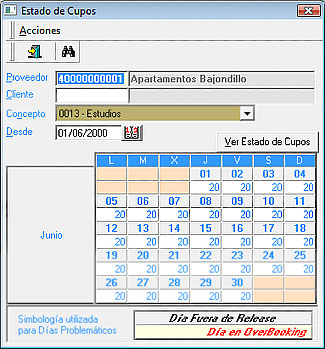
| • | Proveedor: Nos permitirá seleccionar el proveedor del que deseamos ver los cupos. Por defecto cargará el que esté seleccionado en el registro de proveedores y podremos buscar otros con el botón buscar . |
| • | Cliente: Nos permitirá buscar entre los clientes para filtrar si hay cupos de este proveedor para el cliente seleccionado. |
| • | Concepto: Despegable que nos mostrará los conceptos con cupos para ese proveedor. |
| • | Desde: Fecha desde la que deseamos que nos muestre el estado de los cupos. |
| • | Ver Estado de Cupos: Nos carga el panel inferior con los datos seleccionados. |
| • |  Nos permite consultar la estadística y presupuestos del proveedor. Nos permite consultar la estadística y presupuestos del proveedor. |
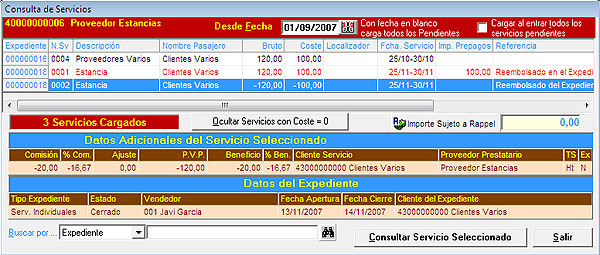
| • |  Nos permitirá consultar los servicios de un proveedor a partir de una fecha, dándonos la opción de ver sus datos si lo seleccionamos. Se podrán filtrar los servicios por expediente, descripción, nombre de pasajero, localizador, fecha de servicio o número de talonario en el despegable Buscar por...., se podrán mostrar u ocultar servicios con coste cero o indicar un importe especifico sujeto a rappel para cada servicio (se consultarán en Listados - Control de Ráppeles). También podremos visualizar un servicio si estando seleccionado pulsamos el botón Aceptar Servicio Seleccionado. En caso que tengamos algún servicio que haya sido copiado y reembolsado nos aparecerá de color rojo la línea y en el visor se añade la columna referencia con la información de los reembolsos. Nos permitirá consultar los servicios de un proveedor a partir de una fecha, dándonos la opción de ver sus datos si lo seleccionamos. Se podrán filtrar los servicios por expediente, descripción, nombre de pasajero, localizador, fecha de servicio o número de talonario en el despegable Buscar por...., se podrán mostrar u ocultar servicios con coste cero o indicar un importe especifico sujeto a rappel para cada servicio (se consultarán en Listados - Control de Ráppeles). También podremos visualizar un servicio si estando seleccionado pulsamos el botón Aceptar Servicio Seleccionado. En caso que tengamos algún servicio que haya sido copiado y reembolsado nos aparecerá de color rojo la línea y en el visor se añade la columna referencia con la información de los reembolsos. |
| • |  Nos permite acceder a los listados de proveedores. Nos permite acceder a los listados de proveedores.
|