Una vez estemos dentro de la pantalla de expedientes Individuales, podremos dar de alta, borrar o modificar los datos de expedientes de ese tipo.
Si queremos dar de alta un nuevo expediente no tenemos nada mas que pinchar sobre  , o desde Acciones->Añadir Expediente, tras lo cual nos saldrá la siguiente pantalla:
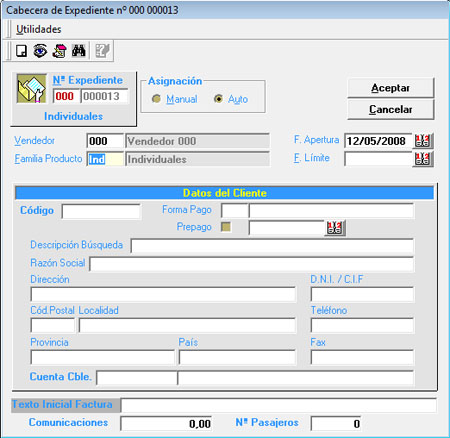
1) Iconos y Campos para la Sección en la Cabecera del Expediente:
a) Iconos
| • | Crea una nueva ficha en el campo activo(Ctrl+A). |
| • |  Visualizar la ficha del campo activo, en modo solo lectura(Ctrl+C). Visualizar la ficha del campo activo, en modo solo lectura(Ctrl+C). |
| • |  Visualizar la ficha del campo activo, en modo edición(Ctrl+M). Visualizar la ficha del campo activo, en modo edición(Ctrl+M). |
| • |  Buscar registros en el campo activo. Buscar registros en el campo activo. |
| • |  Editar los parámetros del expediente(Solo expedientes de tipo Circuito). Editar los parámetros del expediente(Solo expedientes de tipo Circuito). |
b)Campos
Mismos campos que en la Gestión de Expedientes.
Una vez aceptemos los datos, nos mostrara la pantalla principal del expediente, en la cual aparecerán, en la pestaña Expediente, todos los datos anteriormente introducidos:
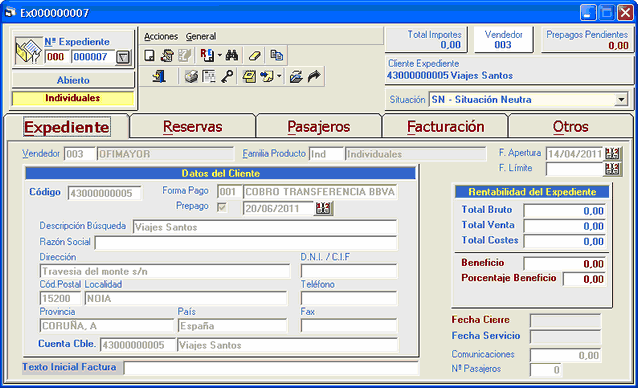
El apartado "Rentabilidad del Expediente" únicamente se mostrará siempre y cuando el usuario tenga dicho permiso habilitado.
a)Reservas: Nos muestras todas las reservas que tenemos creadas en el expediente, y en la parte inferior nos muestra el Desglose valorado del servicio que tenemos seleccionado.
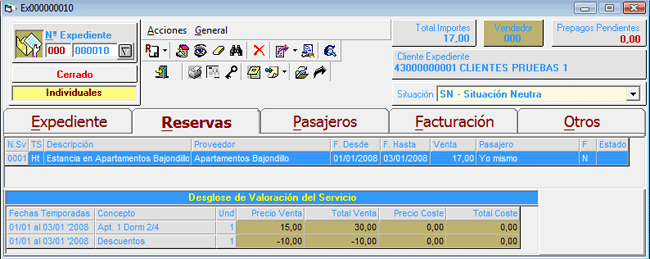
| • |  Dar de alta nueva reserva. Dar de alta nueva reserva. |
| • | Modificar el servicio seleccionado. |
| • | Visualizar el servicio seleccionado sin poder modificar nada. |
| • |  Borrar servicios. Borrar servicios. |
| • | Búsqueda de servicios por expediente. |
| • |  Anular la reserva, una reserva anulada solo se puede volver a dar de alta, entrando en , y dándole a "Anular Cancelación". Anular la reserva, una reserva anulada solo se puede volver a dar de alta, entrando en , y dándole a "Anular Cancelación". |
| • |  Emite documentos de Petición/ Confirmación/ Bonos, tanto para proveedores como para clientes. Emite documentos de Petición/ Confirmación/ Bonos, tanto para proveedores como para clientes. |
| • |  Emite el Contrato Combinado. Emite el Contrato Combinado. |
| • |  Nos muestra una ventana con el estado de cupos, para el proveedor de ese servicio, a partir de la fecha del servicio. Nos muestra una ventana con el estado de cupos, para el proveedor de ese servicio, a partir de la fecha del servicio. |
1) Alta y Modificación de Reservas
Para poder dar de alta una nueva reserva debemos irnos a la pestaña reservas y desde allí, pinchar sobre , nos abrirá un desplegable para seleccionar el tipo de reserva que queremos dar de alta(Estancias, Otros Servicios, Servicios a la demanda, Incentivos, Solo costes, Gastos) y si queremos modificar una reserva ya existente lo que tenemos que hacer es en la pestaña reservas hacer doble clic sobre la reserva que queremos abrir.
Tenemos que tener en cuenta que el cliente de las reservas nos lo va a asignar automaticamente cogiendo el que tengamos en la cabecera y no nos dejara cambiarlo en la reserva, solo en los tipos de expedientes "Circuitos", en los cuales para cada reserva que nos creemos podremos asignar un cliente.
En la pestaña de Datos Generales , nos muestra la información general de la reserva como son: Cliente, Producto de la reserva, Cupos...
Una vez hallamos rellenado toda la información podremos realizar el desglose económico de la reserva.
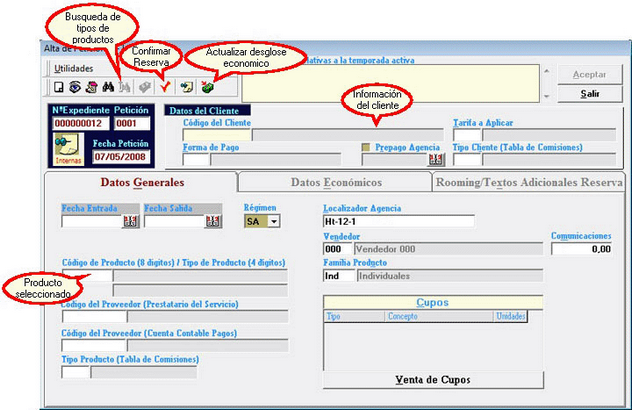
| • | Tarifa a Aplicar: OfiMayor nos permite tener distintos precios para el mismo producto, dependiendo de la tarifa que le apliquemos, dependiendo de la tarifa que el apliquemos en este campo, los precios de los conceptos del producto variaran. |
| • | Prepago Agencia: Nos indica si la agencia nos tiene que prepagar la reserva. Cuando el tipo de expediente es Individual o de Grupos, nos coge esa información de la cabecera, ya que solo tenemos un cliente. Si es un Circuito, nos permite asignarlo de manera manual, ya que puede que tengamos reservas para cliente que queremos que nos prepaguen y otros clientes a los que le damos crédito. |
| • | Familia Producto: Indicamos el tipo de familia a la que pertenece la reserva para temas estadísticos, este campo se asigna de la misma forma que el "Prepago Agencia", dependiendo del tipo de expediente. |
| • | Comunicaciones: Gatos que aplicamos a la reserva, como unos gastos de gestión. |
En la pestaña de Datos Económicos, podremos ver el desglose de conceptos del producto y asignar los precios que tiene cada concepto y cuantas unidades de ese concepto se le aplica, además, podemos crearnos nuestros propios conceptos(Ejemplo: dar un descuento al expediente podríamos crearnos un concepto de descuento y aplicarle la cantidad en negativo que queramos).
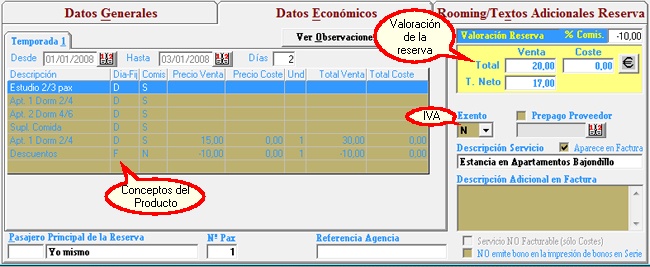
| • | % Comis.: % de comisión que le damos al cliente, si va en negativo quiere decir que le damos la comisión más el IVA de la comisión, mientras que si lo ponemos en positivo solo le damos la comisión. |
| • | Exento: Si la reserva esta exenta de IVA. |
| • | Prepago Proveedor: Debemos de marcar esta casilla cuando el proveedor nos pida a nosotros que le prepaguemos el servicio, podremos llevar un control de prepagos desde Listados->Entradas por Proveedor. |
| • | Aparece en Factura: Indicamos si el campo "Descripción Servicio", aparece o no como cabecera del servicio en la factura. |
| • | Servicio NO Facturable(sólo Costes): nos permite indicar si el servicio que estamos creando es un servicio de solos costes, para le recepción de facturas de proveedor, solo nos permite marcarlo cuando el expediente no este cerrado. |
| • | NO emite bono en la impresión de bonos en Serie: Indicamos que esta reserva no emite bono, cuando lo sacamos desde "Diarios->Emisión de bonos en Serie". |
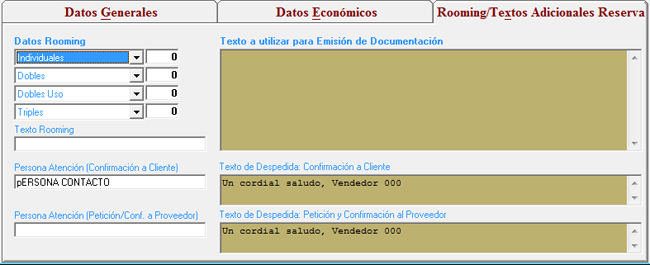
En la pestaña de Rooming/Textos Adicionales Reserva , veremos datos informativos para la reserva(Estos datos solo son informativos, no interfieren en la valoración de la reserva ).
b)Pasajeros: Nos muestra todos los pasajeros del expediente, además de sus acompañantes en el caso de que los tenga.
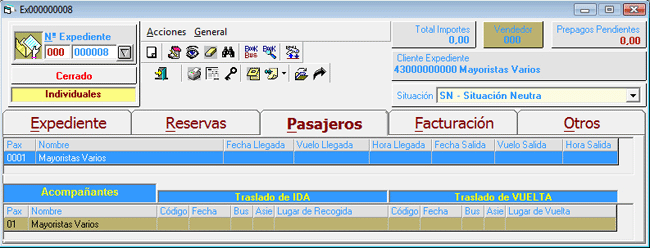
| • | Dar de alta un nuevo pasajero para el expediente. |
| • | Modificar la información de un pasajero. |
| • | Ver los datos del pasajero sin poder modificarlos. |
| • | Borrar un pasajero. |
| • | Buscar un pasajero en el expediente. |
| • |  Asignar los Booking de Traslados, para poder asignarlos debemos de tener primero en el pasajero, algún acompañante. Asignar los Booking de Traslados, para poder asignarlos debemos de tener primero en el pasajero, algún acompañante. |
| • |  Nos muestra el Planning de Ocupación de Plazas del expediente. Nos muestra el Planning de Ocupación de Plazas del expediente. |
| • |  Nos permite gestionar las llegadas y salidas aéreas de los pasajeros. Nos permite gestionar las llegadas y salidas aéreas de los pasajeros. |
1)Alta y Modificación de Pasajero
Para dar de alta un nuevo pasajero lo que debemos de hacer es pinchar sobre , y nos abrirá una nueva ventana:
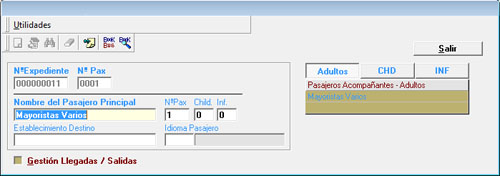
En esta ventana podremos ver la información del pasajero seleccionado, o introducir la información del nuevo pasajero, dependiendo de la opción que hallamos elegido.
| • | Nº Expediente: Nº de expediente al que pertenece el pasajero. |
| • | Nº Pax: Nº Pasajero con el que se refleja el pasajero en la lista de pasajeros del expediente. |
| • | Nombre del Pasajero Principal: Nombre del pasajero principal, esta información la coge del pasajero principal del expediente. |
| • | NºPax: Nº Acompañantes del pasajero principal, los damos de alta en el cuadro que tenemos a la derecha, una linea por acompañante.(Esta información sera obligatorio para el "Booking de Traslados"() y el "Planning de Ocupaciones de Plaza"()) |
| • | Child.: Nº Niños que acompañan al pasajero principal. |
| • | Inf.: Nº Bebes que acompañan al pasajero principal. |
| • | Establecimiento Destino: |
| • | Idioma Pasajero: Idioma del pasajero, los cuales podremos dar de alta desde "Ficheros->Idiomas" |
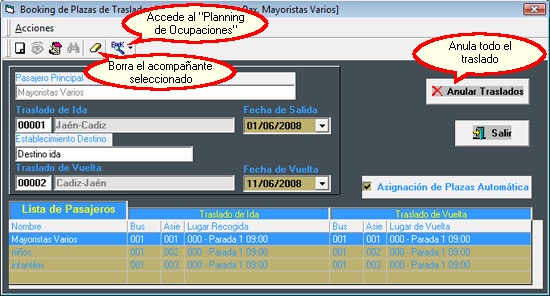
2)Booking de Traslados
Para acceder al "booking de traslado", lo podemos hacer desde dos lugares, desde dentro del pasajero o desde la pestaña de pasajeros. para ello primero debemos de tener creados acompañantes para el pasajero y tener dado de alta traslados.
3)Planning de Ocupación de Plazas
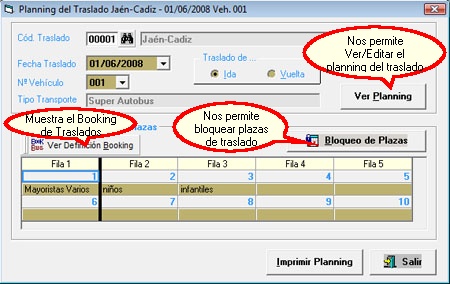
Para acceder al "planning de ocupaciones", lo podemos hacer desde varios lugares, desde dentro del pasajero, desde la pestaña de pasajeros o desde los mismos traslados.
4)Asignación de vuelos
Para dar de alta la información de las llegadas y salidas aéreas de los pasajeros podemos hacerlo, desde la pestaña pasajeros pinchando sobre , lo cual nos permitira la asignación masiva de llegadas y salidas (Ejemplo: Cuando varios pasajeros viene en el mismo avión daremos desde hay el alta masiva) o desde la ficha del propio pasajero (cuando solo se le quiere asignar la información a él) marcando, sobre al opción "Gestión Llegadas/Salidas".
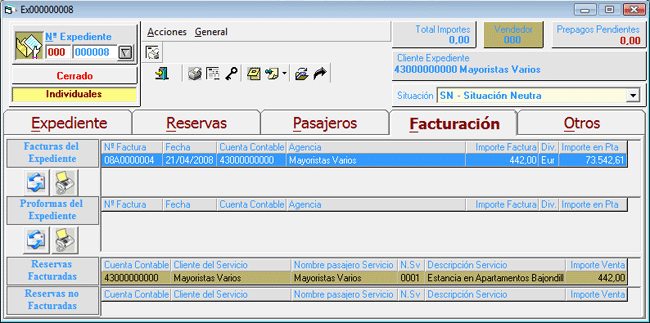
c)Facturación: Muestra todas las facturas, que tiene el expediente: Facturas normales, Facturas proforma. Además. también nos muestra las Reservas facturadas y las Reservas pendientes de facturar.
| • |  Nos permite copiar el E-Mail del cliente de la factura seleccionada, al portapapeles del sistema. Nos permite copiar el E-Mail del cliente de la factura seleccionada, al portapapeles del sistema. |
| • |  Nos permite copiar el Fax del cliente de la factura seleccionada, al portapapeles del sistema. Nos permite copiar el Fax del cliente de la factura seleccionada, al portapapeles del sistema. |
| • |  Imprimir la factura seleccionada. Imprimir la factura seleccionada. |
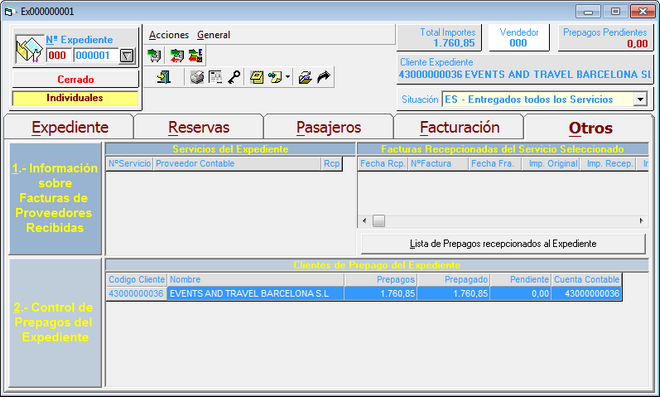
d)Otros:Muestra información sobre los servicios del expediente, las facturas recepcionadas del proveedor, si el expediente tiene prepago asignados y si el cliente es de tipo prepago y cuanto lleva prepagado del total del expediente.
| • |  Acceso a los prepagos del expediente, para el cliente seleccionado. Acceso a los prepagos del expediente, para el cliente seleccionado. |
| • |  Ver los cobros realizados para el cliente seleccionado. Ver los cobros realizados para el cliente seleccionado. |
| • |  Ver los cobros realizados en el expediente. Ver los cobros realizados en el expediente. |