|
Dentro de OfiMayor podemos distinguir varios tipos de expedientes:
| • | Individual: Creados para un solo cliente, al cual le emitiremos una factura, por las reservas que tengan en el expediente. |
| • | Grupos: Creados para un cliente principal, con una serie de reservas que van a compartir todos los pasajeros.No vamos a diferenciar cobros por pasajeros sino que haremos los cobros al cliente principal y después le emitiremos una factura a él y no a los pasajeros del expediente. |
| • | Circuitos: Creados para la venta de circuitos de viajes. |
Para acceder a esta pantalla podremos hacerlo desde Diarios->Gestión de Expedientes, desde hay podremos sacar los tres tipos de expedientes anteriormente citados:
| • | Individuales, o desde el icono  de la pantalla principal. de la pantalla principal. |
| • | Grupos, o desde el icono  de la pantalla principal. de la pantalla principal. |
| • | Circuitos, o desde el icono  de la pantalla principal. de la pantalla principal. |
En esta pantalla OfiMayor nos permite, dar de alta, borrar y modificar los expedientes que tengamos creados en nuestra empresa, dependiendo del tipo que hallamos seleccionado:
1) Iconos para la Sección en la Cabecera del Expediente:
| • |  Crea un nuevo expediente(Individual, Grupos, Circuitos) Crea un nuevo expediente(Individual, Grupos, Circuitos) |
| • |  Nos permite modificar la información de la sección del expediente activo. Nos permite modificar la información de la sección del expediente activo. |
| • |  Nos permite editar los parámetros de un expediente (Solo para expedientes de Circuito). Nos permite editar los parámetros de un expediente (Solo para expedientes de Circuito). |
| • |  Añade una nueva reserva dando a la vez de alta un nuevo expediente, nos permite 4 tipos de servicios: Estancias, Otros servicios, Servicios a la demanda e Incentivos.(Solo para expedientes Individuales o de Grupos).Al seleccionar cualquiera de los servicios anteriores se nos mostrara una pantalla para crear el servicio y cuando aceptemos automáticamente nos creara el nuevo expediente. Añade una nueva reserva dando a la vez de alta un nuevo expediente, nos permite 4 tipos de servicios: Estancias, Otros servicios, Servicios a la demanda e Incentivos.(Solo para expedientes Individuales o de Grupos).Al seleccionar cualquiera de los servicios anteriores se nos mostrara una pantalla para crear el servicio y cuando aceptemos automáticamente nos creara el nuevo expediente. |
| • |  Nos permite buscar un expediente concreto. Nos permite buscar un expediente concreto. |
| • |  Anula un expediente, borrando todas sus reservas, prepago y genera un vencimiento en negativo por todo, además lo marca como nulo, para que no se puede volver a usar. Anula un expediente, borrando todas sus reservas, prepago y genera un vencimiento en negativo por todo, además lo marca como nulo, para que no se puede volver a usar. |
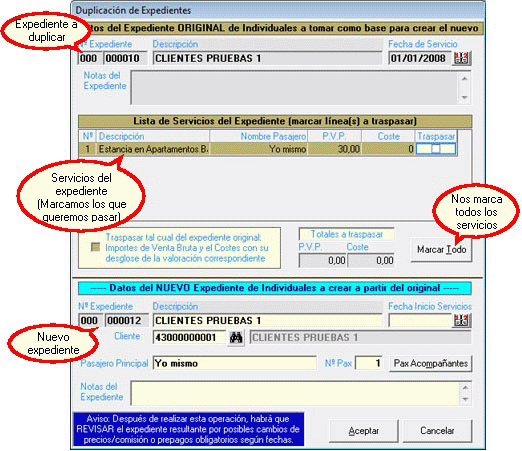
| • |  Duplica el expediente actualmente seleccionado, en uno nuevo. Duplica el expediente actualmente seleccionado, en uno nuevo. |
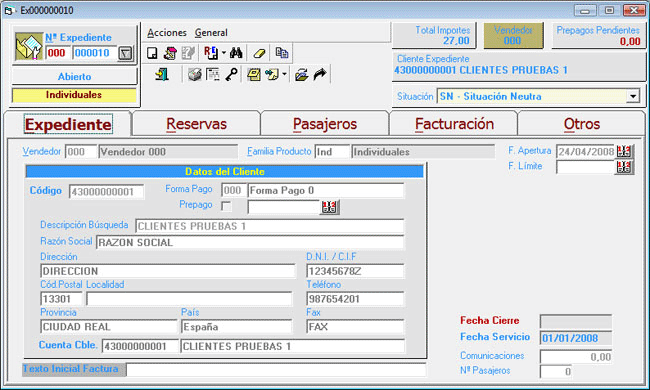
2) Sección Expediente:
a) Iconos
| • |  Salimos del expediente. Salimos del expediente. |
| • |  Imprime toda la información del expediente. Imprime toda la información del expediente. |
| • |  Cierra definitivamente el expediente. Cierra definitivamente el expediente. |
| • |  Nos muestra las notas asignadas al expediente. Nos muestra las notas asignadas al expediente. |
| • |  Nos permite ver las observaciones tanto del Cliente como de la Cuenta Contable del expediente. Nos permite ver las observaciones tanto del Cliente como de la Cuenta Contable del expediente. |
| • |  Muestra una lista con los últimos 20 expedientes abiertos por el usuario con el que estemos entrando a la aplicación. Muestra una lista con los últimos 20 expedientes abiertos por el usuario con el que estemos entrando a la aplicación. |
| • |  Control de Circuitos y Excursiones, nos permite ver el estado de los circuitos que tenemos asignados en el expediente(Solo Expedientes de tipo "Circuitos") Control de Circuitos y Excursiones, nos permite ver el estado de los circuitos que tenemos asignados en el expediente(Solo Expedientes de tipo "Circuitos") |
| • |  Actualiza toda la información del expediente. Actualiza toda la información del expediente. |
b) Campos
Todos estos datos se asignan al expediente cuando creamos uno nuevo, y podremos modificarlo pinchando sobre (Algunos de estos campos estaran disponibles o no, dependiendo del tipo de expediente).
| • | Vendedor: Nos indica el vendedor que creó el expediente. En la creación se asigna automáticamente el vendedor definido para nuestro usuario. En caso que no esté definido nos permitirá buscar al vendedor para asignarlo , crearlo nuevo , consultar los datos del vendedor activo en modo solo lectura  o en modo edición . El proveedor podrá modificarse una vez creado sólo si disponemos de los permisos necesarios para nuestro usuario. o en modo edición . El proveedor podrá modificarse una vez creado sólo si disponemos de los permisos necesarios para nuestro usuario. |
| • | Familia Producto: Familia a la cual van a pertenecer el expediente a la hora de sacar una estadística(Administración->Estadística General) por familia de productos.Desde la ficha de Productos->Familia de Productos para Estadística, podremos dar de alta nuevas familias. |
| • | Fecha Apertura: Fecha en la cual se dio de alta el expediente. |
| • | Fecha Límite: Fecha maxima para la confirmación del expediente por parte de la agencia. |
| • | Fecha Cierre: Fecha de cierre del expediente. |
| • | Fecha Servicio: Fecha inicial, de la primera reserva que demos de alta en el expediente. |
| • | Comunicaciones: Gasto de gestión que podemos aplicar en concepto de comunicaciones. No podremos asignar gastos de comunicaciones en caso que existan pasajeros con diferentes cuentas contables. |
| • | Nº Pasajeros: Número de pasajeros que pensamos que van a ir en el expediente. |
| • | Texto Inicial Factura: Texto que nos saldrá como primer concepto, en la factura del expediente cuando la emitamos. |
| • | Datos del Cliente: Nos muestra todos los datos que tenemos dados de alta en la ficha del cliente. |
| • | Descripción del Circuito: Nombre que le asignaremos al circuito que crearemos en el expediente. |
|