Para poder visualizar la estadística hay dos opciones. Una sería entrar en el menú de Ficheros Maestros y por ejemplo en Clientes y pulsar sobre el icono de Estadística  . De esta forma, sólo se muestran las vistas de Estadística de Clientes. Otra forma de entrar a la visualización de Estadística es a través del menú de Administración, en la opción Estadística General.

Desde esta opción muestra todos los entes a analizar estadísticamente. Sobre cada “Definición” se presenta unas “Vistas Ofi”, que gestiona Ofimática y unas “Vistas Usuario”, que gestiona el usuario final y que están basadas en las “Vistas Ofi”.
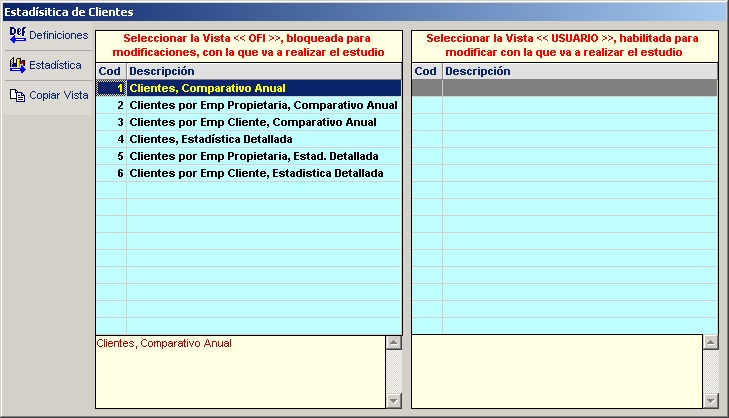
Haciendo doble clic sobre la “Vista” o pulsando sobre el icono de “Estadística” se pasa a la pantalla de visualización.

La primera vez que se entre en una "Vista" o pulsando sobre el botón “Cargar”, podemos revisar el filtro seleccionado para la vista indicada.

Los filtros de una Vista pueden ser de diferentes tipos:
| • | Selección: Este filtro obliga a tener seleccionados valores del filtro. |
| • | Selección Múltiple: Este filtro no obliga a marcar valores pero si permite seleccionar varios. |
| • | Selección de 2 Valores: Este filtro obliga a tener seleccionados como máximo dos valores. Es un filtro útil para hacer comparativos. Por ejemplo de años. |
| • | Desde / Hasta: Este filtro no obliga a indicar valores, pero permite visualizar valores entre rangos. |
| • | Desde: Este filtro no obliga a indicar valores, pero permite visualizar valores desde un importe. |
| • | Hasta: Este filtro no obliga a indicar valores, pero permite visualizar valores hasta un importe. |
Los filtros de selección presentan una lista de todos los valores del campo seleccionado permitiendo seleccionarlos, bien pulsando sobre la casilla, bien mediante las opciones de menú.
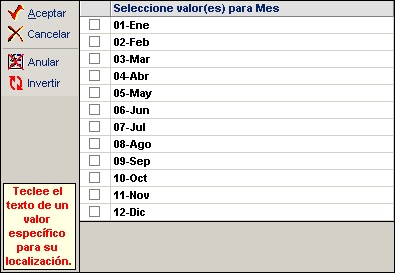
Una vez confeccionado el filtro con los valores seleccionados y pulsando en el botón “Cargar” se visualiza los datos de la “Vista”.
Sobre los datos visualizados podemos realizar numerosas operaciones, que se pasan a describir.
| • | Reordenar: Haciendo un Clic izquierdo sobre el título de la columna. |
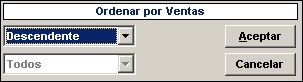
| • | Mover Columna: Haciendo Clic izquierdo y sin soltar arrastrar y soltar en la posición deseada. |
| • | Ancho Columna: Haciendo Clic izquierdo en los límites de la columna y sin soltar arrastrar y soltar a la distancia deseada. Si se hace doble clic en los límites, el ancho será regulado automáticamente. |
| • | Localizar Dato: Seleccionando una columna comenzar a teclear. |
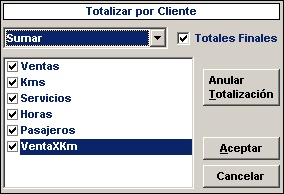
| • | Totalizaciones: Haciendo Clic derecho sobre la columna de Totalización. En la totalización se puede “Sumar”, “Contar”, “Media” y “Porcentaje sobre el Total” |
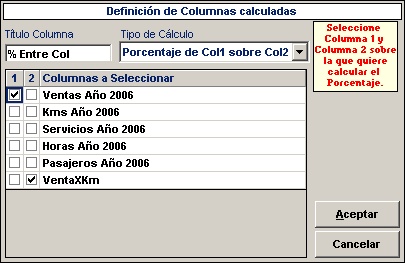
| • | Crear Columnas Calculadas: Haciendo Clic derecho en la cabecera de la columna donde crear la Calculada. Cuatro son los tipos de columnas calculadas. |
| o | Sumar / Restar columnas: Seleccionando en “+” y/o “-“ las columnas. |
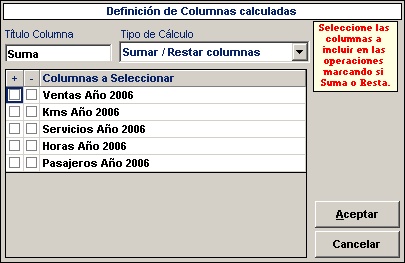
| o | Dividir Col1 entre Col2: Seleccionando en “1” la columna Dividendo y en "2“ la columna Divisor. |

| o | Porcentaje sobre Totales: Seleccionando la columna sobre la que calcular el Porcentaje. |
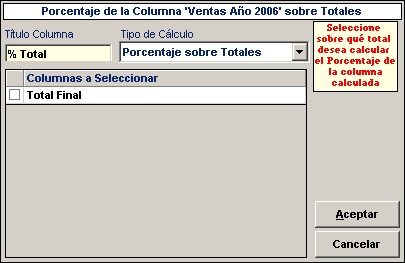
| o | Porcentaje de Col1 sobre Col2: Seleccionando en “1” la columna de porcentaje sobre la columna “2“. |
| • | Borrar Calculadas: Haciendo Clic derecho en la cabecera de la columna calculada a Borrar. |
| • | Decimales: Haciendo Clic derecho en la celda de importe e indicando el número de decimales. |
| • | Borrar Columna: Haciendo Clic derecho en la celda de Datos no numérico. |
Los datos visualizados pueden ser previsualizados y configurados en orientación Vertical u Horizontal y exportados a distintos formatos, como Excel, Pdf, html, etc.
Desde la gestión de Vistas y partiendo de las “Vistas OFI” se puede “Copiar Vista”. De esta forma se personaliza las vistas según las necesidades de cada cliente.
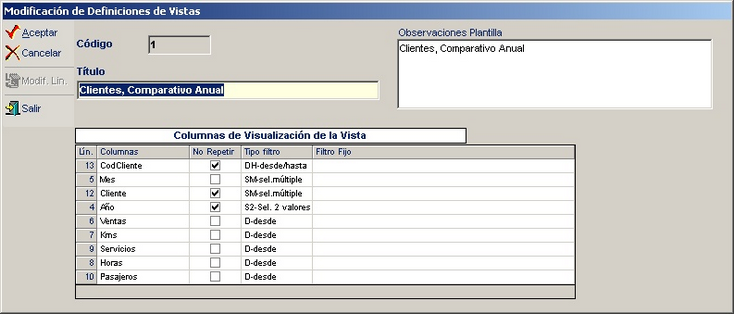
Al crear la "Vista" se muestra las columnas que van a aparecer, así como los tipos de filtros que se pueden aplicar a cada columna.