|
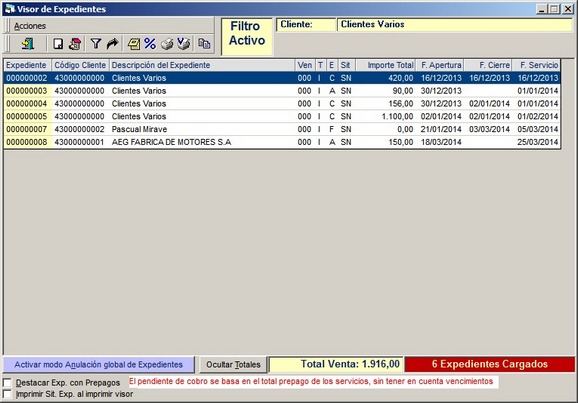
Nos permite listar los expedientes del programa según el filtro definido y poder interactuar con ellos.
En caso que al entrar al visor de expedientes la aplicación detecte que se van a cargar más de 1.000 expedientes, se nos permitirá indicar en intervalos de 100 cuantos deseamos cargar.
1) Iconos del Panel:
| • |  Nos permite salir del visor de expedientes. Nos permite salir del visor de expedientes. |
| • |  Nos permite dar de alta un nuevo expediente. Nos permite dar de alta un nuevo expediente. |
| • |  Nos permite acceder al expediente seleccionado en modo edición. Nos permite acceder al expediente seleccionado en modo edición. |
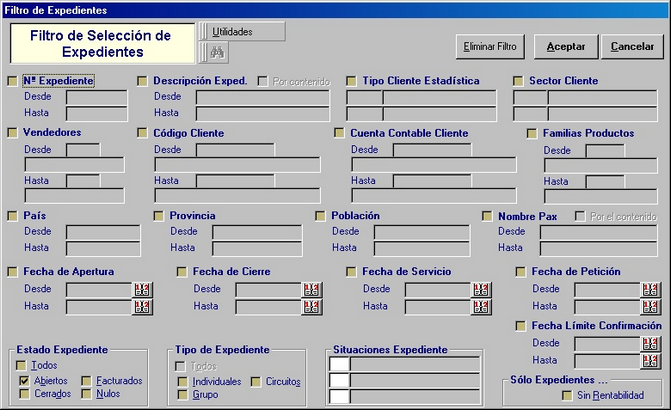
| • |  Nos permite acceder al Filtro de Expedientes. Este nos permitirá filtrar los expedientes que cumplan ciertos requisitos, con el botón Eliminar Filtro nos eliminará un filtro definido, con el botón Aceptar aplica el filtro actual y con el botón Cancelar salimos sin guardar el filtro. En caso que en el panel tengamos algún filtro definido aparecerá la etiqueta Filtro Activo. Nos permite acceder al Filtro de Expedientes. Este nos permitirá filtrar los expedientes que cumplan ciertos requisitos, con el botón Eliminar Filtro nos eliminará un filtro definido, con el botón Aceptar aplica el filtro actual y con el botón Cancelar salimos sin guardar el filtro. En caso que en el panel tengamos algún filtro definido aparecerá la etiqueta Filtro Activo. |
| • |  Nos permite refrescar la información mostrada en el Visor de Expedientes. Nos permite refrescar la información mostrada en el Visor de Expedientes. |
| • |  Nos permite editar las notas del expediente seleccionado. Nos permite editar las notas del expediente seleccionado. |
| • |  Nos muestra u oculta la información económica del expediente seleccionado. Mostrará el número de expediente, la venta, el coste, el beneficio y el porcentaje de este. Nos muestra u oculta la información económica del expediente seleccionado. Mostrará el número de expediente, la venta, el coste, el beneficio y el porcentaje de este. |
| • |  Nos lanza la impresión del expediente seleccionado. Nos lanza la impresión del expediente seleccionado. |
| • |  Nos lanza la impresión del visor de expedientes. Nos lanza la impresión del visor de expedientes. |
| • |  Nos permitirá duplicar el expediente seleccionado. Nos permitirá duplicar el expediente seleccionado. |
Además de estas opciones, en caso de hacer clic derecho sobre algún expediente nos permitirá visualizar los apuntes que hay en OfiConta para el expediente. Esta opción solo servirá en el caso en que tengamos la aplicación Oficonta, y únicamente mostrará los apuntes de ese expediente que hasta ese momento hayan sido recogidos en nuestra aplicación contable.
2)Campos del Visor de Expedientes: Nos mostrará un listado con los expedientes que cumplan el filtro definido. Aparecerán las siguientes columnas:
| • | Expediente: Nos muestra el número de expediente. |
| • | Código Cliente: Nos muestra el código de cliente asignado al expediente. En caso de ser un expediente de Circuitos este campo aparecerá en blanco (esto es debido a que un expediente de circuitos lo conforman varios clientes). |
| • | Descripción del Expediente: Muestra el nombre del cliente que se ha asignado a ese expediente (para expedientes individuales y de grupos), en el caso de ser un expediente de circuitos mostrará la descripción que hemos asignado al expediente. |
| • | Ven: Vendedor que creó el expediente. |
| • | T: Tipo de Expediente, podrá tomar los siguientes valores I (Servicios Individuales), C (Circuitos) y G (Grupo Homogéneo). |
| • | E: Estado del expediente, podrá tomar los siguientes valores A (Expediente Abierto), C (Expediente Cerrado), F (Expediente Facturado y no cerrado). |
| • | Sit: Situación del expediente. |
| • | Importe Total: Importe Total de la venta del expediente. |
| • | F. Apertura: Fecha de apertura del expediente. |
| • | F. Cierre: Fecha de cierre del expediente. |
| • | F. Servicio: Fecha de realización del primer servicio del expediente. |
3) Notas en el Pie del Visor de Expedientes:
| • | Ocultar / Ver Totales: Nos permitirá mostrar u ocultar el panel Total Venta. |
| • | Total Venta: Nos mostrará la suma de Importe Total de todos los expedientes mostrados en el visor de expedientes. Únicamente se mostrará esta opción en el caso en que la opción anterior "Ver Totales" esté activada |
| • | Nº Expedientes Cargados: Nos mostrará el número de expedientes que estamos mostrando, en caso que tengamos definido un filtro será el número de expedientes que cumplen ese filtro. |
| • | Destacar Exp. con Prepagos: Mostrará en color rojo aquellos expedientes con prepagos pendientes de cobrar. También aparecerá una nueva columna donde se indicará el importe pendiente de prepago de cada uno de dichos expedientes. |
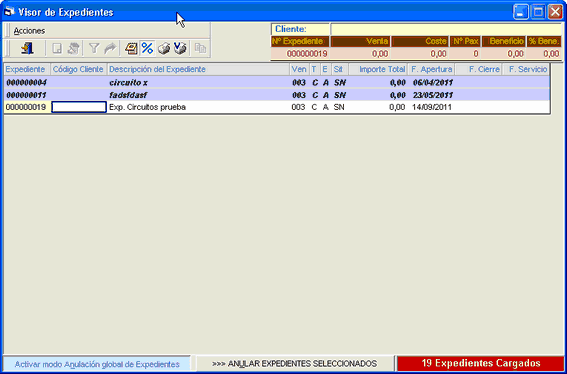
| • | Activar modo Anulación global de Expedientes: Esta opción nos permitirá, anular de forma global aquellos expedientes que sean de Circuitos, estén abiertos y que no tengan rentabilidad. |
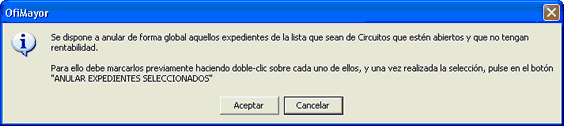
En la ventana que nos aparece debemos de hacer doble clic en los expedientes (se pondrán en negrita) que queremos borrar y por último pulsar sobre el botón "ANULAR EXPEDIENTES SELECCIONADOS".
|