| • | Desde esta opción accedemos a la Creación de Temporadas, Precios y Cupos para la Agencia/Empresa seleccionada. |

| • | En la siguiente ventana podemos incluir o rectificar datos de esta agencia en cuanto a "Eliminar Temporadas para este Contrato", "Definición de Precios por Temporadas y Tarifas de Clientes", "Definición de Cupos" , "Definición de Fechas de Cierres de Ventas y Fechas de Venta Libre", "Definición de Cupos optimizado por Planning Anual / Cierre de Ventas y Fechas de Venta Libre". Como podemos comprobar desde esta misma ficha tendremos opción de crear o modificar las características particulares de cada agencia. |
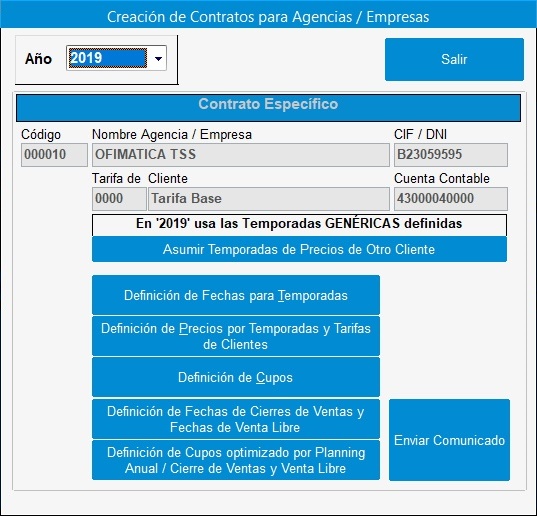
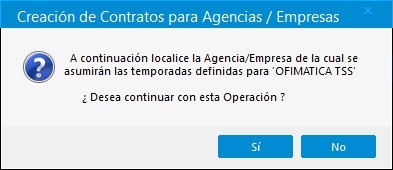
| • | Si queremos asumir mismas temporadas y precios de otra ficha, pulsaremos el botón "Asumir Temporadas de Precios de Otro Cliente", después de pulsar el botón nos aparece otra ventana en la que se nos lanza un mensaje de aviso si continuamos con esta operación y al pulsar en sí, nos mostrará la búsqueda de Agencias/empresas, para seleccionar la deseada: |
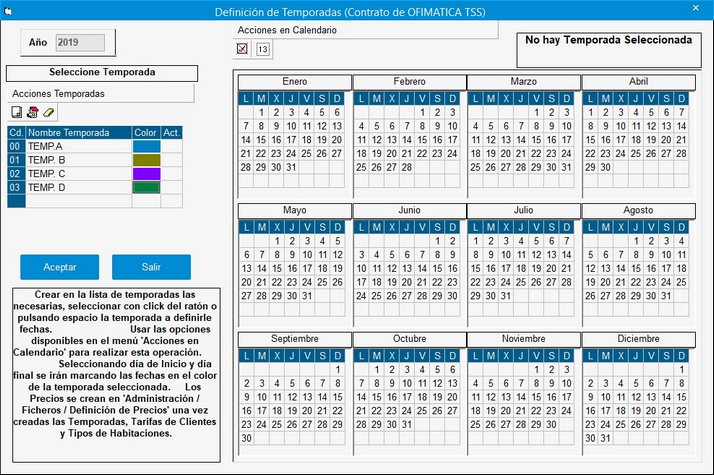
| • | En el botón "Definición de fechas para temporadas, podremos indicar unas fechas de temporada exclusiva para esta agencia. |
| • | En el botón "Definición de precios por temporadas y tarifas de clientes" accederemos a la siguiente pantalla de configuración en donde se nos pregunta si deseamos cargar sólo las temporadas de la fecha indicada para esta agencia o si de lo contrario, al pulsar la tecla "no", lo que queremos es cargar en pantalla todas las temporadas que hay creadas en el programa por defecto. |
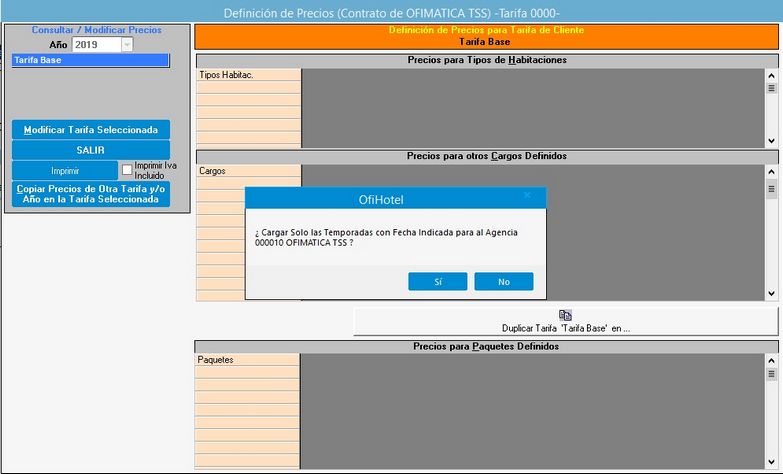
Al hacer la carga de las temporadas para la agencia nos muestra las diferentes opciones disponibles de la configuración de temporadas que ya hemos explicado en este manual en los apartados de "Creación de Temporadas" y "Definición de Precios.
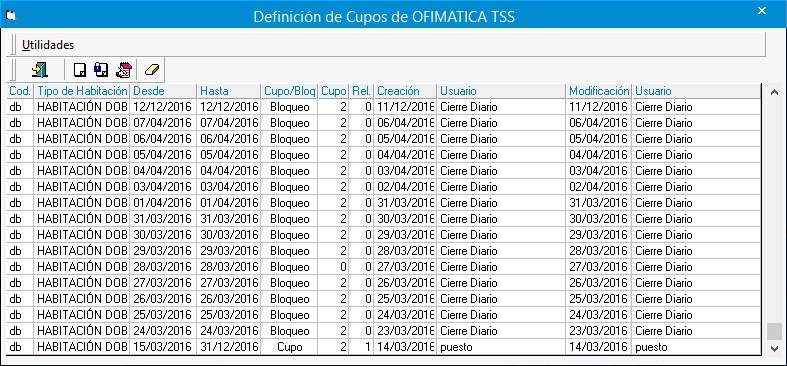
| • | Pulsando en el botón "Definición de cupos" accedemos a la creación de los cupos de las agencias. Acto seguido aparece la siguiente pantalla que nos refleja la información referente a los cupos de la agencia. En ella se nos muestra toda la información referente a los cupos de la agencia, e incluso nos indica si el cupo está activo o por el contrario está bloqueado. |
| • | Pulsamos el icono de la hoja en blanco para crear un cupo nuevo, nos aparecerá una nueva pantalla en donde definiremos las características del cupo. Indicaremos entre qué fechas está comprendido el cupo de esta agencia y para qué tipo de habitación. En "Definir Cupo" introduciremos el número máximo de habitaciones que podemos reservar de este cupo durante cualquiera de los días del periodo. Además dispondremos de un campo llamado "Release" en el que indicaremos con cuantos días de antelación, antes de las fechas previstas tendrá que hacer la reserva la agencia, de lo contrario la habitación estaría disponible para cualquier otra entrada que no fuese de esta agencia. Y además, en ese último caso, el programa Ofihotel producirá un bloqueo automático de ese cupo en los días en los que no se produzca ocupación por parte de esta agencia. También aparecerá una indicación de este hecho en el cierre del día. |
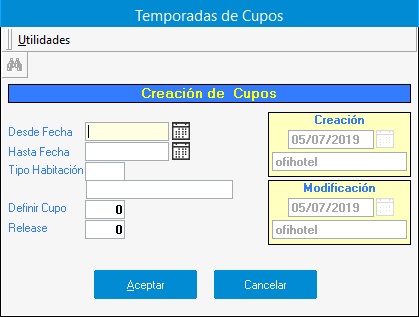
| • | Si no indicamos nada en el campo "Release" significa que esta agencia tiene garantía, por lo tanto dispone de la totalidad de las fechas que hemos indicado y el programa nos lanzará un aviso recordándonos si queremos continuar con la grabación del cupo. |
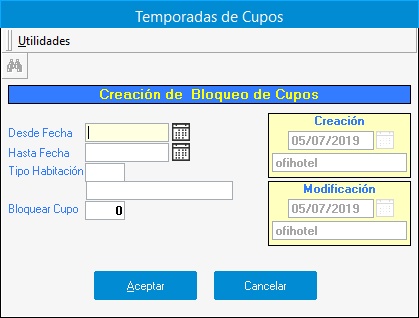
| • | Desde la pantalla de "Definición de cupos" podemos acceder igualmente al icono de bloqueo de cupos. |
| • | En el programa disponemos de una opción para definir un cierre de ventas para una agencia en cuestión y también una definición de venta |
libre. Para ello pulsamos sobre el botón correspondiente para acceder a esta gestión.
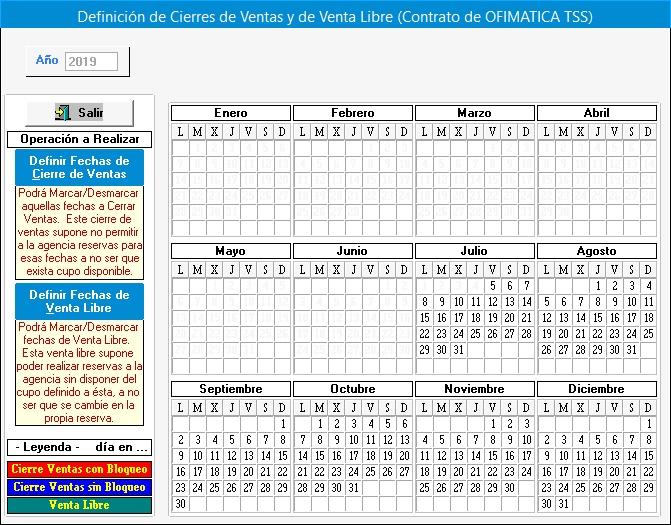
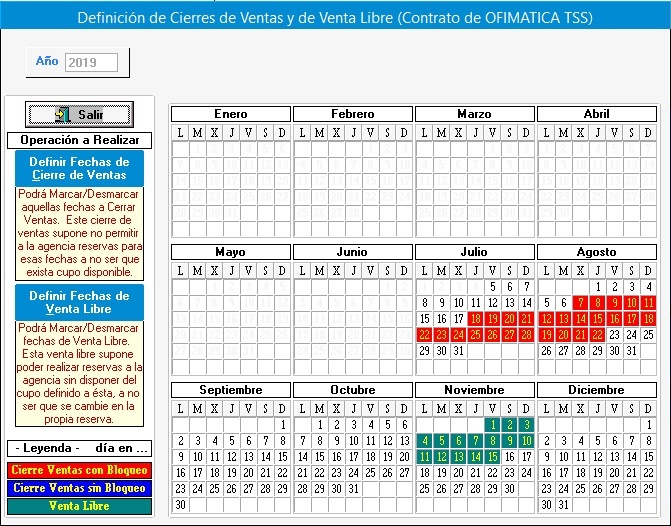
| • | Acto seguido aparecerá la pantalla que nos informará acerca de las fechas de cierre de ventas y venta libre que hemos decidido que tenga esta agencia. Podremos definirlas desde aquí. Lo vemos en el gráfico de abajo, en este nos aparece un calendario con todos los meses del año. Pulsaremos sobre los botones "Definir Fechas de Cierre de Ventas" o "Definir Fechas de Venta Libre" respectivamente. Con el botón derecho del ratón pulsaremos el inicio y el fin de las fechas en que está comprendido, además si estas se han creado previamente aparecerá la lectura en diferentes colores. |
| • | Cuando hayamos seleccionado con el botón derecho el principio y el fin del rango de fechas nos preguntará si queremos cambiar el estado de esos días para la agencia. Lo vemos en el gráfico de abajo. |
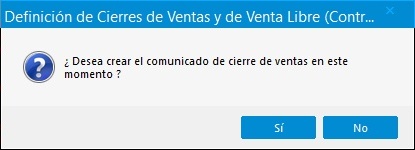
| • | Tendremos la posibilidad de enviar un comunicado por correo electrónico a la agencia con los cambios efectuados en los cierres de ventas. Una vez que hemos realizado los cambios el programa nos lo preguntará. |
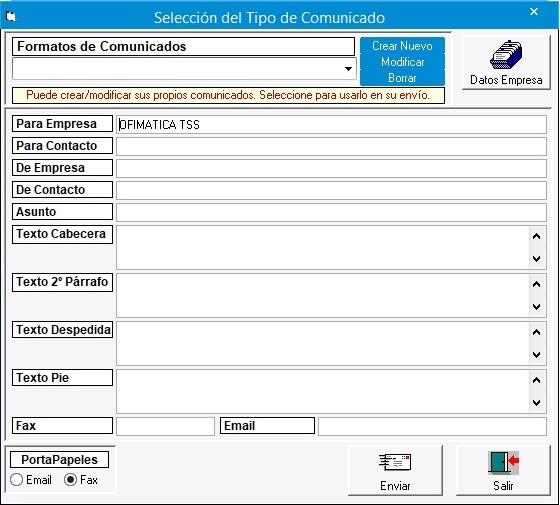
| • | La pantalla de abajo muestra como desde esta misma opción se puede crear el comunicado que enviaríamos por e-mail y que también podríamos modificar añadiendo más datos. |
| • | Una vez que hemos marcado los días aparecerán en el color correspondiente como observamos en el gráfico de abajo. |
| • | Definición de Cupos optimizado por Planning Anual / Cierre de Ventas y Venta Libre. |
- Nos aparecerá esta pantalla en la que nos aparecerá el calendario del año en curso. En este calendario podremos crear igualmente el "Cierre de Ventas con Bloqueo", "Cierre de Ventas sin Bloqueo", "Venta Libre" de una forma más cómoda. Para ello pulsamos sobre el botón "Cargar Calendario de Cupos", a partir de ese momento estaremos dispuestos para seleccionar las fechas. Como se configura el rango de fechas viene explicado en la pantalla de abajo.
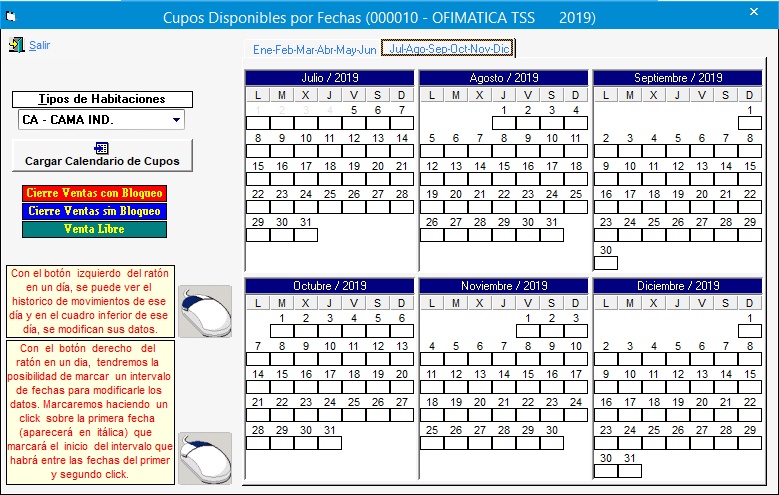
- Una vez que he seleccionado con el botón derecho del ratón el intervalo de días me aparecerá una nueva pantalla para crear el cupo directamente del tipo de habitación que deseemos. Los días que hemos marcado aparecerán directamente. Ahora sólo tendremos que configurar el tipo de cupo.
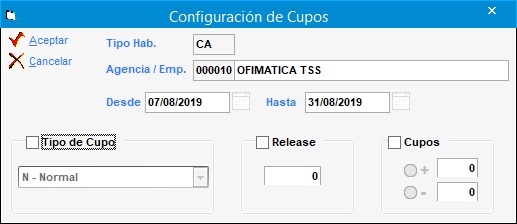
- Marcamos "Tipo de Cupo" y seleccionamos el que deseemos, indicaremos el release y el número de cupos. La pantalla aparecerá tal y como la mostramos abajo.
- Ahora que ya hemos marcado el "Tipo de Cupo" indicaremos el "Release" si lo tuviera(de lo contrario la agencia tendría garantía) y los Cupos(número de habitaciones disponibles durante esas fechas).
- Por último, decir que tenemos la posibilidad de incrementar o disminuir el número de cupos para unos días determinados entre el rango de fechas elegido. Para ello solo sería necesario meterse después en esta misma configuración del cupo y cambiar el número de cupos para algunos días. Y para eso tenemos la utilidad de las celdas en las que podremos indicar más o menos días para el cupo que elijamos.
| • | También podemos enviar un comunicado por correo electrónico a la agencia desde esta misma ficha. Para ello pulsamos sobre el botón "Enviar Comunicado". |
| • | Y acto seguido nos aparecerá la siguiente pantalla en donde podemos introducir los datos que queremos enviar en el correo: |