Esta FAQ explica cómo se hacen pedidos en OfiBarman, se recogen en OfiGes, y despues de convertirlos en albaranes en Ofiges, se devuelven a Ofibarman como albaranes de compras.
Exportación pedidos de OfiBarman a OfiGes.
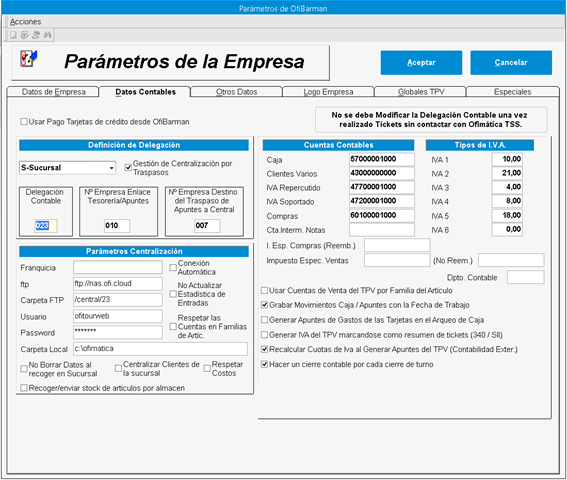
En OfiBarman, el número de delegación contable es el que se usa para identificar documentos en la central.
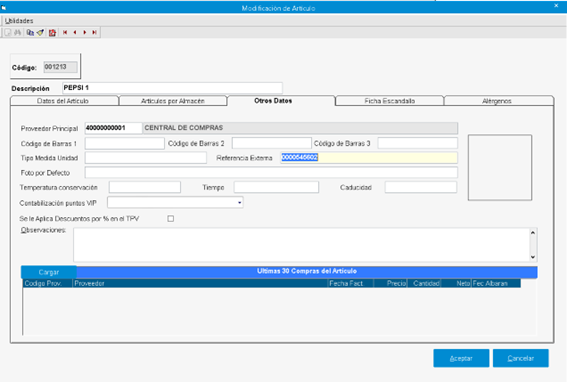
En la ficha del producto en OfiBarman, debe indicarse en la referencia externa, el código de artículo de OfiGes.
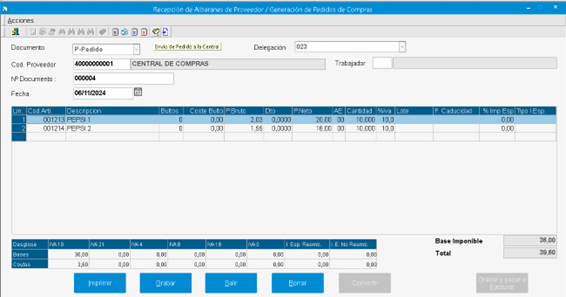
En la gestión de pedidos, se mantiene la opción de enviar pedidos a la central.
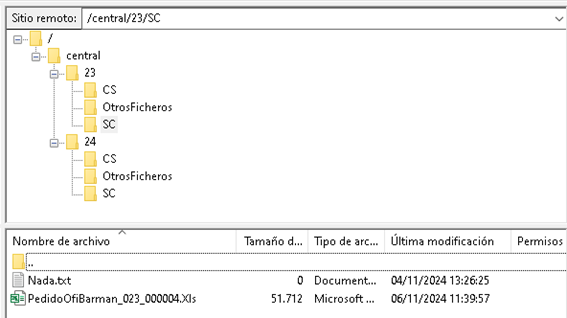
En caso de tener configurada dentro de su FTP, la carpeta /SC, se usará está en vez de la carpeta principal.
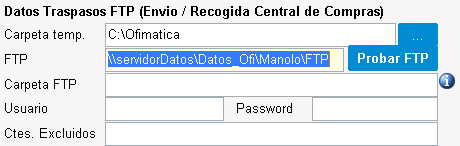
En OfiGes, configurar el FTP siempre en local dentro de la pestaña especiales de parámetros, nunca en la nube.
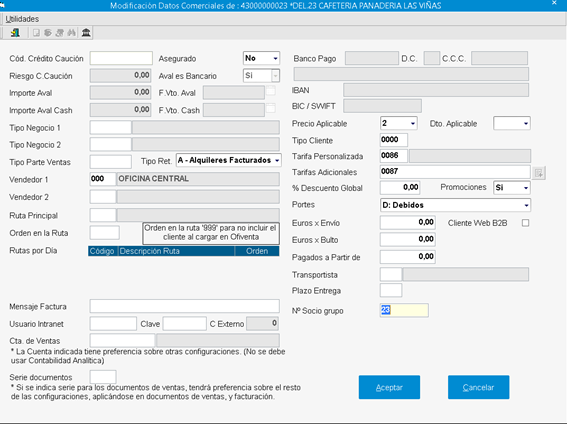
Para cada delegación debe existir un cliente en OfiGes, que debe coincidir con la delegación, por ejemplo, para la delación 023, debe existir el cliente 43.23, con el socio indicado 23.
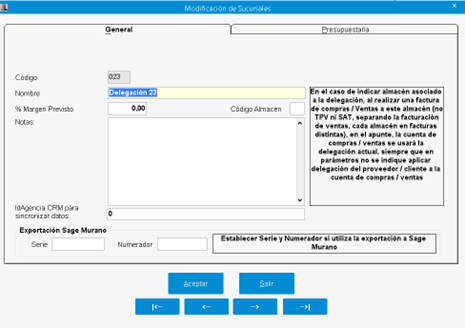
Debe existir para cada delegación, una ficha en el fichero de delegaciones de OfiGes.
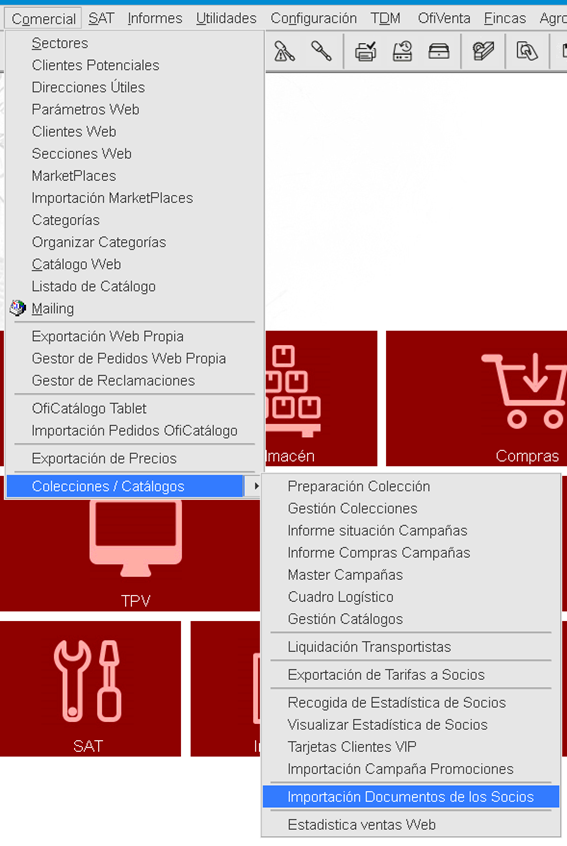
La opción de importación de documentos de los socios en OfiGes, se debe usar para importar pedidos de OfiBarman.
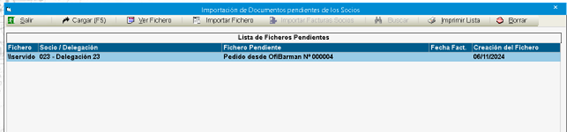
Se revisa esta opción de importación en OfiGes, para que descargue, tanto los pedidos del Raíz del FTP, como de cada carpeta de socio \SC, siempre de FTP Local (No esta implementado para FTP en la nube)
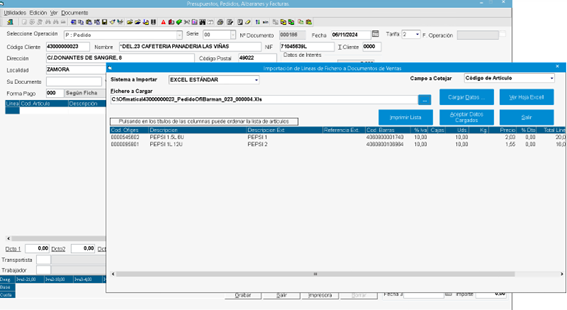
Abriendo el pedido, en la gestión de ventas de OfiGes, para su importación.
Exportación Albaranes de OfiGes a OfiBarman.
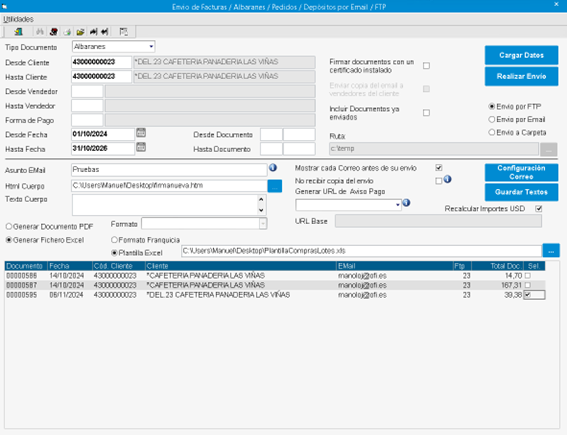
Se revisa el envío de documentos por FTP, para que se pueda generar fichero en Excel, mediante plantilla, adjuntándose una plantilla lo más simple posible con trazabilidad.
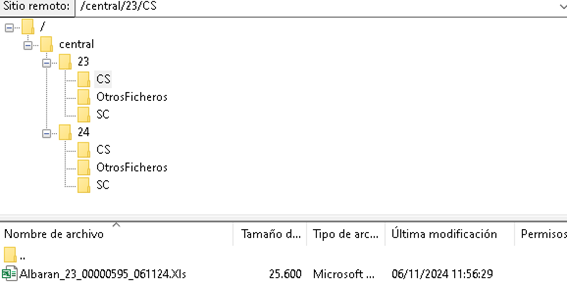
Generando fichero al socio, siempre dentro de su carpeta del FTP /CS
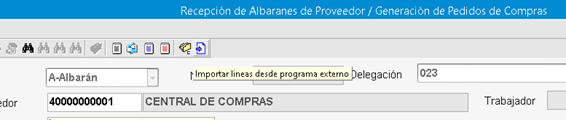
En OfiBarman, dentro de la gestión de pedidos / recepción de albaranes, se usará la opción de importar líneas desde programa externo, para importar el Excel de la central.

En esta ventana, se incluye botón para importar el Excel directamente del FTP (carpeta /CS), mostrando una lista con todos los ficheros Excel existentes.
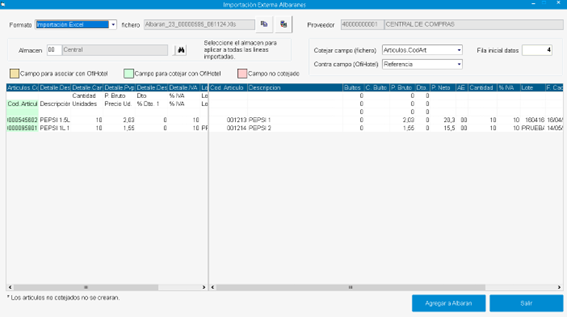
La primera vez, es necesario configurar la plantilla de importación, indicado los datos como en este ejemplo.