Tras la definición de los circuitos y paquetes y su publicación, el control de todas las salidas y ventas de las reservas se lleva desde esta pantalla de Control de Paquetes por Salidas.
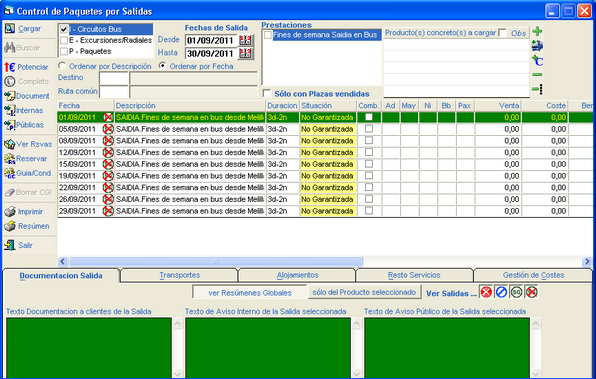
Como primer paso, indicar sobre qué se va a hacer el control, señalando el tipo de reserva, si es Circuito, Excursiones o Paquetes y las fechas de salida; las prestaciones o los productos que contenga el paquete / Circuito, así como el Destino o la Ruta común, servirán para filtrar entre la totalidad de productos definidos. También se puede indicar que muestre las salidas que estén  Anuladas,
  Bloqueadas,
  con Salida Garantizada o
  Salida no Garantizada; pulsando en los iconos que se encuentran en las pestañas inferiores de la ventana.
Una vez cargadas las salidas, se puede  Potenciar las salidas, colocando esta marca, y resaltándola para favorecer su venta. También, si la reserva se encuentra anulada se puede marcar en la web como
  Completo. Mediante las distintas
  Notas, tanto las de Documentación al cliente, como las Internas y las Públicas de la salida, se puede poner información. Con la opción de
  Ver Reservas, se abre el Visor de Expedientes, con el filtro de la salida ya cargado, mostrando todos los expedientes donde se ha hecho la reserva de la salida seleccionada. Lógicamente, desde este visor se puede entrar en las reservas y continuar trabajando con ellas. Con la opción
  Reservar se crea una nueva reserva automática con los datos de esta salida. Si la fecha de salida seleccionada es anterior a la fecha actual, la reserva se creará con la primera fecha de salida posterior a la actual. La opción
  Guía/Conductor crea una reserva automática para los guías y/o conductores del circuito. En esta reserva, al pulsar Siguiente en el paso de los Conceptos Base, aparecerá una ventana para indicar los servicios que realizan esas personas, como comidas y estancias en hoteles.
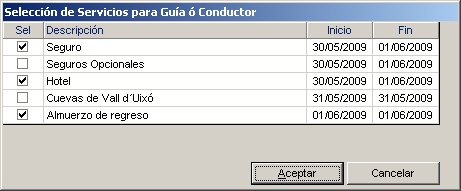
Estos expedientes no tendrán precio de venta, pero si de coste, que corresponderá a los servicios marcados.
En la parte inferior hay una serie de pestañas donde se muestra información de la salida seleccionada. La primera pestaña, que aparece por defecto, es la Documentación Salida, que muestra el contenido de las notas definidas de la salida, tanto las notas de la documentación para el cliente, como notas internas de la salida, como notas de aviso público para la salida seleccionada. Ya se ha comentado que dichas notas son modificables mediante los iconos del menú lateral izquierdo. La segunda pestaña, Transportes, muestra los transportes usados en la salida, si estos están enlazados con otros circuitos formando un combinado, el número de personas y tipo que tiene booking asignado, así como los asientos ocupados, cedidos, bloqueados, bloqueados por la web y libres por cada vehículo. Esta pestaña tiene unos iconos con operaciones relacionadas con el booking; el primer icono  muestra el planning de ocupación de plazas, mostrando las plazas reservadas, con la información del pasajero que ocupa dicha plaza, el lugar y hora de recogida y el expediente de venta de la reserva, así como los totales de ocupación del vehículo. Los iconos
  y
y  acceden a la ventana de gestión de recogidas y repartos de pasajeros para la fecha de salida del traslado seleccionado.
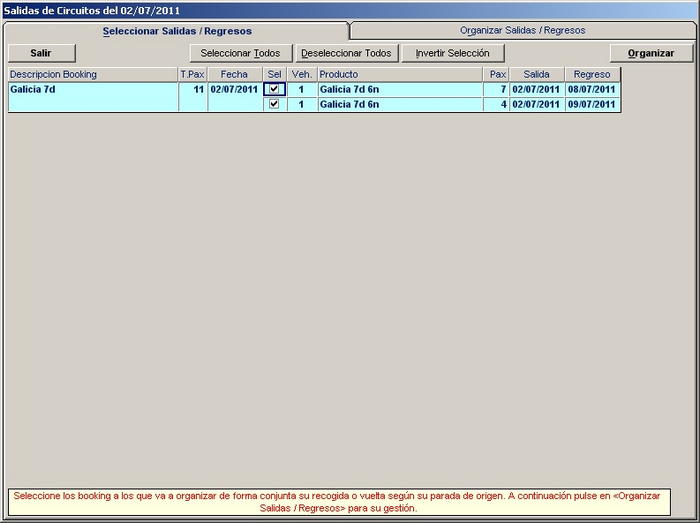
En esta ventana aparecen todas las salidas para la fecha indicada, o los regresos, y se selecciona aquellos de los que se quiera gestionar de forma conjunta su recogida. Una vez seleccionados, pulsando el botón Organizar, se pasa a la pestaña de Organizar Salidas / Regresos, donde por Zonas y Paradas aparece la relación de pasajeros con el booking al que pertenecen y en que vehículo y asiento van. El botón imprimir saca toda esta relación de pasajeros.
El icono  saca la distribución del traslado, con la relación de pasajeros por parada; y el icono muestra las reservas hechas para esta salida.
En la pestaña Alojamientos, aparecen los alojamientos del producto seleccionado, indicando también si son solo de este producto o si están combinados con otros productos. Para cada alojamiento, aparece el total de plazas, por tipo de pasajero y por tipo de habitación. Tiene también un icono para sacar la rooming list del alojamiento seleccionado y el icono para ver las reservas para dicha salida.
En la pestaña Resto Servicios, aparecen el resto de servicios que componen la excursión / paquete para la salida indicada, con referencia, en el caso de los combinados, al producto con el que están enlazados y la relación de pasajeros por tipo de pasajero, para cada servicio. También tiene los iconos de rooming list y lista de expedientes del producto para la salida indicada.
La última pestaña es la de Gestión de Costes. Aquí aparecerán los costes globales de la excursión / paquete, pero para ello, primeramente habrá que pulsar en el icono de  Generar Expediente de Costes Globales. Normalmente este paso se hará cuando la excursión / paquete esté completo. Con la lista de costes globales generados ya se puede ver la situación en la que se encuentran los servicios de coste, si está el bono o la petición al proveedor emitida, si está cerrado o recepcionada la factura del proveedor, si es un coste variable o fijo. Con algún servicio seleccionado, se activan el resto de los iconos de la pestaña. La opción
  Acceso a la gestión de Costes Globales abre una pantalla para trabajar con estos costes globales.
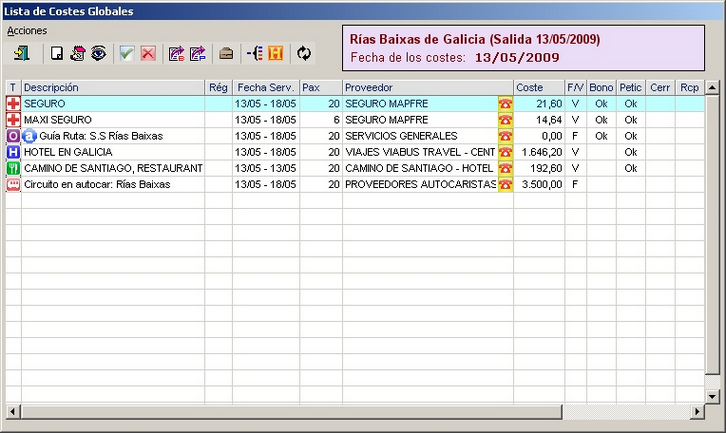
En esta lista aparecen los costes del día indicado en el servicio seleccionado. Si se tiene seleccionado uno de estos costes, se activa el icono  Añadir Coste Autónomo, que crea un coste del mismo tipo que el coste seleccionado, este coste repercutirá sobre todas las reservas del coste del cual es copia.
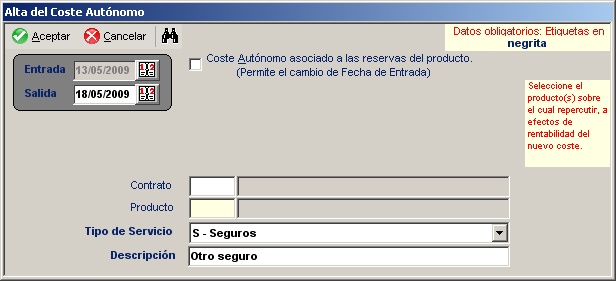
Aunque en principio el coste es del mismo tipo, se puede modificar, así como asociar a un contrato o producto determinado; y si se marca la casilla de Coste Autónomo asociado a las reservas del producto, se puede cambiar la fecha de salida, a la que pertenecería este coste, y en el caso de combinados, indicar que el coste solo es para alguno de los circuitos / paquetes que componen el combinado.
El resto de opciones de la lista de costes globales son los mismos que los explicados en la gestión de Expedientes; son las opciones de  modificación,
  consulta,
  confirmación,
  cancelación,
  emisión de bonos,
  emisión de documentación al proveedor.
El  Acceso a los Datos Administrativos abre una nueva ventana con los servicios de costes de la reserva, con las opciones disponibles de
  facturación, acceso a los vencimientos de
  cobro y
  pago,
pago,  cierre del coste del servicio seleccionado o todos los servicios de la lista. También aparece una opción
  Marcar/desmarcar Coste como recepcionado, que permite poner de manera artificial el servicio como cerrado, recepcionado y contabilizado.
Por último se puede acceder a las salidas que comparten el coste seleccionado  , consultar el
  Histórico o
  Refrescar la lista.
En la pestaña de Gestión de Costes también se puede hacer la emisión de bonos o peticiones al proveedor, así como confirmar la reserva o cancelarla, ver la lista de de salidas que comparten el coste seleccionado o las reservas donde aparece el coste. Desde esta pestaña, para los circuitos se puede aplicar de manera global las gratuidades según las ventas, siempre que el coste tenga tratamiento de expediente global. También se puede eliminar el coste, sólo si la salida está anulada, cerrar los costes seleccionados o imprimir la lista de costes.