Las temporadas de contratación organizan los contratos y publicaciones de los productos que se venden desde Ofitour, independizando los de cada año y/o temporada. Al entrar en el programa por primera vez, ya pide crear una temporada de contratación, con la que se va a trabajar hasta que se cambie de temporada, no dejando entrar, por defecto, en temporadas pasadas a menos que se seleccione la casilla de Incluir Temporadas Obsoletas.
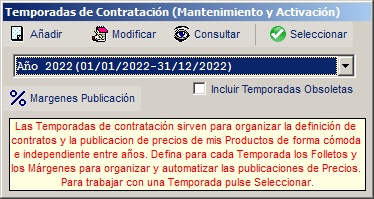
La definición de una nueva temporada empieza por indicar entre que fechas está comprendida la temporada, no teniendo que ser el año natural, pudiendo hacerse, por ejemplo, la temporada de verano, la temporada de ski, etc. A continuación se le ha de indicar la delegación en la que se trabaja; por defecto la delegación contable que tenga el usuario.
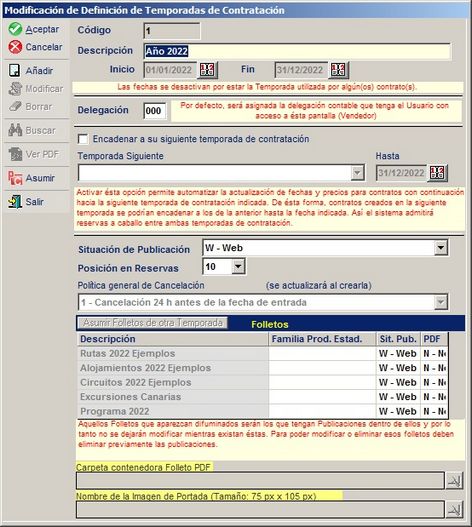
Se puede encadenar esta temporada con la siguiente, de manera que se permita hacer reservas que abarquen varias temporadas, indicando en Hasta la fecha hasta la que se podría encadenar productos de la temporada siguiente con la actual que se está definiendo. En Situación de Publicación se indica si se publica la nueva temporada para la Web, para Ofitour o no se publica. Esta temporada aparecerá en la posición indicada, entre el resto de temporadas, según se haya indicado en Posición en Reservas, en el momento de hacer las reservas.
Cuando se crean nuevas temporadas, se pueden asumir  políticas de cancelación de otras temporadas pasadas, duplicándolas para la temporada que se está creando.
Por último se pueden indicar los folletos de esa temporada. A estos folletos se le pueden indicar familia de producto para estadísticas y pueden estar publicados para la web, para Ofitour o no estar publicados. También se puede tener un fichero pdf del folleto, que se mostrará en la web, si el folleto está publicado para la web y se le indica el folleto, buscando con el icono  ; lo que copiará dicho fichero a la carpeta almacén de imágenes definida en Parámetros. También se puede indicar la imagen de la portada del folleto, aconsejándose que tenga unas dimensiones de 75 x 105 píxeles.
Pulsando la opción  Ver PDF, se puede construir el folleto para la web, si la línea de folleto seleccionada tiene el valor Sí en la columna PDF. La construcción se hace en función de las temporadas y los ficheros PDF situados en la carpeta de imágenes, aunque se pueden usar otros ficheros PDF situados en otras localizaciones.
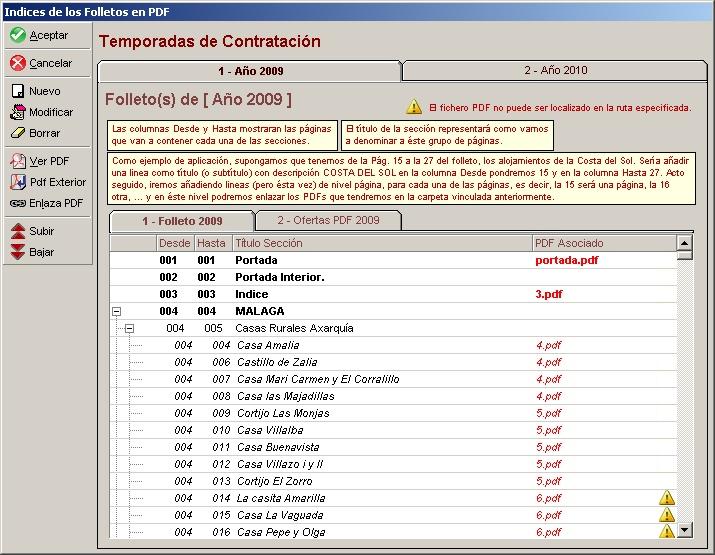
Para ello se ha de indicar cada uno de los productos que aparecen en el folleto. En la imagen de ejemplo, se observa como se han creado cada una de las líneas. Al pulsar en el icono de  Nuevo, se inserta una línea nueva, indicando que tipo de línea es:
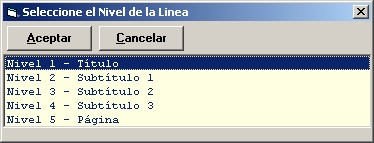
El título, es el nombre del folleto, y se puede tener hasta 3 sub niveles de división de productos y la página representa el producto en sí que se vende. Es a la página a la que se le asigna el folleto mediante el icono  Enlaza PDF, para buscar en la carpeta de imágenes, o en el icono
  para buscar en otra carpeta distinta. El icono
  Ver PDF abre el fichero pdf indicado en la página. Esta pensado que cada página sea un fichero distinto para agilizar la descarga de la información por la web. Con los iconos de
  Subir y
  Baja se pueden alterar las líneas de los folletos.
Una vez definida la temporada, y también definidas las temporadas comerciales, se puede indicar los Márgenes de Publicación, que indicarían el porcentaje de beneficio que se obtendría en cada folleto para cada una de las temporadas comerciales.
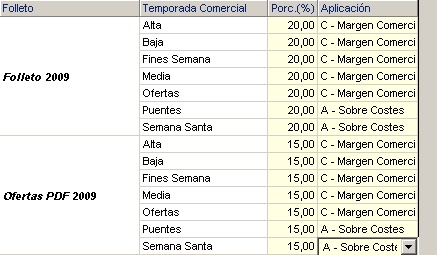
Este margen de publicación sería Sobre Costes o como Margen Comercial.